Siemens-SPS mit TIA-Portal: Unterschied zwischen den Versionen
| (14 dazwischenliegende Versionen desselben Benutzers werden nicht angezeigt) | |||
| Zeile 114: | Zeile 114: | ||
Darauf folgen die grauen Module, welche keine eigene Einspeisung benötigen, sondern von den weißen mitversorgt werden. | Darauf folgen die grauen Module, welche keine eigene Einspeisung benötigen, sondern von den weißen mitversorgt werden. | ||
<gallery mode="packed | <gallery mode="packed" widths=300 heights=200> | ||
Datei:AO.jpg|1024px|thumb|Analog Output Modul | Datei:AO.jpg|1024px|thumb|Analog Output Modul | ||
Datei:AI.jpg|1024px|thumb|Analog Input Modul | Datei:AI.jpg|1024px|thumb|Analog Input Modul | ||
| Zeile 124: | Zeile 124: | ||
[https://mall.industry.siemens.com/mall/de/WW/Catalog/Product/6ES7135-6HB00-0DA1 TYPE: 6ES7135-6HB00-0DA1] | [https://mall.industry.siemens.com/mall/de/WW/Catalog/Product/6ES7135-6HB00-0DA1 TYPE: 6ES7135-6HB00-0DA1] | ||
[https://support.industry.siemens.com/cs/document/73108773/simatic-et-200sp-analogausgabemodul-aq-2xu-i-hs?dti=0&lc=de-DE | [https://support.industry.siemens.com/cs/document/73108773/simatic-et-200sp-analogausgabemodul-aq-2xu-i-hs?dti=0&lc=de-DE Et200sp aq 2xu i hs manual de-DE de-DE.pdf Gerätehandbuch] | ||
[https://docs.tia.siemens.cloud/r/simatic_et_200sp_manual_collection_enus_20/device-specific-information/i/o-modules/analog-output-modules/analog-output-module-aq-2xu/i-hs-6es7135-6hb00-0da1 Anleitung hs-6es7135-6hb00-0da1] | |||
=== Siemens SPS simatic ET200SP Analog Input Modul 2* U/I 2-/4- wire === | === Siemens SPS simatic ET200SP Analog Input Modul 2* U/I 2-/4- wire === | ||
| Zeile 133: | Zeile 135: | ||
[https://support.industry.siemens.com/cs/document/73108737/simatic-et-200sp-analogeingabemodul-ai-2xu-i-2-4-wire-hs?dti=0&lc=de-DE (6ES7134-6HB00-0DA1)Analogeingabemodul Gerätehandbuch] | [https://support.industry.siemens.com/cs/document/73108737/simatic-et-200sp-analogeingabemodul-ai-2xu-i-2-4-wire-hs?dti=0&lc=de-DE (6ES7134-6HB00-0DA1)Analogeingabemodul Gerätehandbuch] | ||
[https://support.industry.siemens.com/cs/document/17967360/anschlu%C3%9F-eines-potentiometers-an-die-integrierten-analogeing%C3%A4nge-am-logo!-modul?dti=0&lc=de-DE Anschluss eines Potis an die SPS] | [https://support.industry.siemens.com/cs/document/17967360/anschlu%C3%9F-eines-potentiometers-an-die-integrierten-analogeing%C3%A4nge-am-logo!-modul?dti=0&lc=de-DE Anschluss eines Potis an die SPS] | ||
[https://docs.tia.siemens.cloud/r/simatic_et_200sp_manual_collection_enus_20/device-specific-information/i/o-modules/analog-output-modules/analog-output-module-aq-2xu/i-hs-6es7135-6hb00-0da1/interrupts/diagnostics-alarms/status-and-error-displays Anleitung 6ES7134-6HB00-0DA1] | |||
=== Siemens SPS simatic ET200SP Digital Input Modul 8* 24VDC === | === Siemens SPS simatic ET200SP Digital Input Modul 8* 24VDC === | ||
[https://mall.industry.siemens.com/mall/de/WW/Catalog/Product/6ES7131-6BF00-0CA0 TYPE: 6ES7131-6BF00-0CA0] | [https://mall.industry.siemens.com/mall/de/WW/Catalog/Product/6ES7131-6BF00-0CA0 TYPE: 6ES7131-6BF00-0CA0] | ||
Sink Input, (PNP, P-lesend) | |||
[https://docs.tia.siemens.cloud/r/simatic_et_200sp_manual_collection_enus_20/device-specific-information/i/o-modules/digital-input-modules/digital-input-module-di-8x24vdc-hf-6es7131-6bf00-0ca0/wiring/wiring-and-block-diagrams Anleitung hf-6es7131-6bf00-0ca0] | |||
=== Siemens SPS simatic ET200SP Digital Output Modul 8*24V DV/0,5A === | === Siemens SPS simatic ET200SP Digital Output Modul 8*24V DV/0,5A === | ||
| Zeile 143: | Zeile 151: | ||
[https://mall.industry.siemens.com/mall/de/WW/Catalog/Product/6ES7132-6BF00-0CA0 TYPE: 6ES7132-6BF00-0CA0] | [https://mall.industry.siemens.com/mall/de/WW/Catalog/Product/6ES7132-6BF00-0CA0 TYPE: 6ES7132-6BF00-0CA0] | ||
[https://docs.tia.siemens.cloud/r/simatic_et_200sp_manual_collection_enus_20/device-specific-information/i/o-modules/digital-output-modules/digital-output-module-dq-8x24vdc/0.5a-hf-6es7132-6bf00-0ca0 Anleitung hf-6es7132-6bf00-0ca0] | |||
=== Zubehör === | |||
[https://mall.industry.siemens.com/mall/de/WW/Catalog/Products/10346467 Zubehör für Siemens SPS simatic ET200SP] | [https://mall.industry.siemens.com/mall/de/WW/Catalog/Products/10346467 Zubehör für Siemens SPS simatic ET200SP] | ||
| Zeile 178: | Zeile 188: | ||
===== Kurzeinführungen in das TIA Portal von SPS & Technik ===== | ===== Kurzeinführungen in das TIA Portal von SPS & Technik ===== | ||
[https://www.youtube.com/watch?v=6ixqMj7xL9AN Namenskonvention] | |||
[https://support.industry.siemens.com/cs/document/109478084/programmierstyleguide-f%C3%BCr-s7-1200-s7-1500?dti=0&lc=de-DE Programmierstyleguide Namenskonvention von Siemens ] | |||
[https://www.youtube.com/watch?v=xJcSLHfyzTQ PLC Variablen und FB anlegen] | [https://www.youtube.com/watch?v=xJcSLHfyzTQ PLC Variablen und FB anlegen] | ||
[https://www.youtube.com/watch?v=75DXN8d5Rq4 1.3 Automatisieren SPS Grundlagen - Sinnvolle(re) Bezeichnungen am Funktionsbausein (FB)] | [https://www.youtube.com/watch?v=75DXN8d5Rq4 1.3 Automatisieren SPS Grundlagen - Sinnvolle(re) Bezeichnungen am Funktionsbausein (FB)] | ||
[https://www.dropbox.com/sh/2twrermywm2vmyv/AADZG4W2bAJrq8OcqdKtffgxa?dl=0 Dropbox Ordner des Kanals] | [https://www.dropbox.com/sh/2twrermywm2vmyv/AADZG4W2bAJrq8OcqdKtffgxa?dl=0 Dropbox Ordner des Kanals] | ||
[https://www.youtube.com/watch?v=IiRz528fT4ITIA Portal V13 (STEP 7 V13) Basic/Professional - Einführung Teil 1 von 3 ] | [https://www.youtube.com/watch?v=IiRz528fT4ITIA Portal V13 (STEP 7 V13) Basic/Professional - Einführung Teil 1 von 3 ] | ||
Aktuelle Version vom 18. September 2025, 07:10 Uhr

In Praktika zum Thema Produktionstechnik werden u. a. SPS (speicherprogrammierbare Steuerungen) von Siemens eingesetzt.
Einleitung
Ausstattung des Labors Produktionstechnik:
- SIMATIC ET 200SP Open Controller CPU 1515SP PC2 F
- SIMATIC HMI TP700 COMFORT COLOUR PANEL
- SIMATIC ET 200SP Analog-Baugruppen Erweiterung
- SIMATIC IOT2040
- SIMATIC IOT2000 Input/Output Modul, 5x DI 2x AI 2x DO, ARDUINO Shield für SIMATIC IOT2020 und IOT2040
- SINAMICS S210 Eingangsspannung: 1AC 200-240V
- SIMOTICS S-1FK2 HD Servomotor
Anleitung
Dieses Kapitel beschreibt, wie mit den o. g. Komponenten und der Software "TIA-Portal" von Siemens gearbeitet wird.
Rechner Installation
- Unbedingt erforderlich: Step 7 Professional
- Für unseren Touch-Bildschirm "HMI TP700 COMFORT COLOUR PANEL" ist die Software WinCC Advanced notwendig!

Hardware

Simatic ET200SP Open Controller 1515SP PC2:
- Netzwerk 1 (links unten): nur zum Programmieren, Zugriff vom PC aus
- Netzwerk 2 (doppelt, rechts oben): Vernetzung mit anderen SPS
- Memory-Card nur bei nicht-PC-basierten Systemen notwendig
- SD-Kartenslot: z. B. für Datenspeicherung oder Backups
- kann "F" (failsafe, d.h. das Programm läuft redundant, ist eine TÜV-geprüfte Sicherheitsfunktionalität), steht in der Soft-SPS in Windows/TIA-Portal (CPU1505SPF), aber nicht auf dem Gerät
Achtung: Während der Einrichtung des Projekts in TIA-Portal ist bei den Modulen jeweils auf die richtige Firmware zu achten! Diese kann aus dem Katalog ausgewählt werden und die Version steht auf den Modulen jeweils drauf!
Erstinbetriebnahme der Siemens SPS Simatic ET200SP Open Controller 1515SP PC2

- Open-Controller als PC starten.
- Open-Controller an Bildschirm & Tastatur/Maus anschließen.
- Spannungsversorgung einschalten, open controller fährt hoch
- Sprache einstellen: deutsch
- Konto für diesen PC erstellen: hshl-user
- für Nutzer "Operator" ein Kennwort setzen "Kennwort1".
- Kenworthinweis: Standardpasswort HSHL
- Nutzer "HSHL-User" mit "Kennwort1" einrichten.
- Netzwerkfreigabecenter öffnen.
- Ethernet 2 -> Eigenschaften-> Passwort eingeben -> Internetprotokoll,Version 4 Eigenschaften
- Netzwerk in dem Windows des Open-Controller so konfigurieren, dass der Open-Controller und der PC im gleichen Adressraum unterwegs sind. Siehe [1]. D. h. die SPS und die Rechner erhalten die IP-Adresse mit dem gleichen Anfang: 192.168.0.*. Bei anderen Siemens-SPS kann die IP-Adresse in TIA-Portal eingestellt werden.
- "Ethernet": IP-Anlernschnittstelle X2P1
- "Ethernet 2": IP-Profinet X1
- Remote-Desktop-Verbindung aktivieren: Über Explorer/rechte Maus auf "dieser PC"/Eigenschaften in die Computereinstellungen gehen. Dort ist links das Feld "Remote-Desktop-Einstellungen"
- Mittels "Automation License Manager" die Lizenz vom WinCC-Runtime-Stick auf D:\ "Transferieren" (für spätere Ausgabe auf Bildschirm).
- Testen: Richtige Siemens-Software-Produkte installiert? Vgl. mit Abbildung rechts.
- Testen: Open-Controller über einen anderen Rechner per "Remote-Desktop" ansprechen. Dazu muss dieser im gleichen Ethernet sein, d. h. z. B. die Adresse 192.168.0.1 haben (Umstellen in der Netzwerk-Einstellungen für IPv4). Dann "anderes Konto verwenden" wählen und mit den o. g. Anmeldedaten verbinden.
- Für ET 200SP ohne HMI: gehe unter Portalansicht-> Neues Gerät hinzufügen-> PC-Systeme-> Simatic S7 Open Controller und füge das Gerät: 6ES7 677-2SBx2-0xB0 hinzu, siehe Abbildung.
- Für ET 200SP mit HMI: gehe unter Portalansicht-> Neues Gerät hinzufügen-> PC-Systeme-> Simatic S7 Open Controller und füge das Gerät: 6ES7 677-2SBx2-0xx0 hinzu, siehe Abbildung.
- "Erstes Laden" macht aus dem Open Controller eine SPS.
Ein Projekt Schritt für Schritt einrichten
Eine Schritt für Schritt Anleitung ist hier zu finden: Siemens SPS ET200SP CPU1515SP PC2 und HMI TP700 Comfort - Projekt erstellen - Schritt fuer Schritt
Siemens SPS Simatic ET200SP Komponenten
ET 200SP Dezentrales Peripheriesystem Anschluss und Auswahl der Einzelkomponenten
Siemens SPS simatic ET200SP Netzteil
TYPE: 6EP7133-6AE00-0BN0 Hierei handelt es sich um ein 24 VDC Schaltnetzteil mit einem maximalen Ausgangsstrom von 10A. Die Eingangsspannung darf von 120 bis 230VAC schwanken. Es besitzt einen Monitoring Ausgang X3, sowie einen Schaltausgang an X2. über einen kleinen Schalter zwischen der Netzeinspeisung X1 und X2 kann das Netzteil eingeschaltet werden. Die Ausgangsspannung kann überein Poti zwischen 22,8 und 28VDC eingestellt werden.
Siemens SPS simatic ET200SP Simatic HMI Touch Display
TYPE:6AV2-1240-GC01-0AX0 Das TP 700 comfort HMI Touch Display ist wie der Name schon sagt ein Touch Display der Firma Siemens. Es verfügt über 2 Profi Net Anschlüsse und eine Profibus DP Anschluss RS-485. Versorgt wird es über einen 24VDC Anschluss. Es können über USB-A zwei Geräte angeschlossen werden, wie z.B. eine Maus und Tastatur. Des weiteren hat es einen mini USB Anschluss und einen 3,5mm Audio Klinkenstecker Anschluss für einen Lautsprecher. Als Betriebssystem fungiert ein Windows CE 6.0. Als Projektierungssoftware dient WinCC Comfort V1.
Siemens SPS SIMATIC ET 200SP Open Controller CPU 1515SP PC2
Siemens SIMATIC ET 200SP, Busadapter BA 2xRJ45, 2 RJ45 Buchsen für PROFINET
TYPE: 6ES7193-6AR00-0AA0 Dieses Modul erweitert die SPS um einen Profibus, sodass man mehrere Geräte über Lan Kabel miteinander verbinden kann siehe dazu.
Siemens SIMATIC ET 200SP, BaseUnit BU15-P16+A0+2D, BU-Typ A0


Die BaseUnit ist das Grundmodule für die Aufsteckmodule.
Es übernimmt unteranderem die Stromversorgung der Module.
Es gibt bei Siemens verschiedene BaseUnits. Diese gibt es in zwei Farben: weiß und grau.
Die weißen, welche wir verbaut haben, sind als Einspeisemodule zu verwenden, man montiert sie als erstes. Weiße Module benötigen eine externe Spannungsversorgung!
Darauf folgen die grauen Module, welche keine eigene Einspeisung benötigen, sondern von den weißen mitversorgt werden.
-
 Analog Output Modul
 -
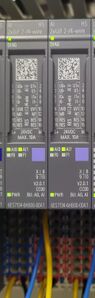 Analog Input Modul
 -
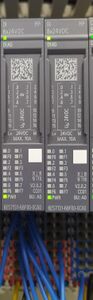 Digital Input Modul
 -
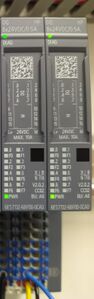 Digital Output Modul


Siemens SPS simatic ET200SP Analog Output Modul 2*U/I
Et200sp aq 2xu i hs manual de-DE de-DE.pdf Gerätehandbuch
Anleitung hs-6es7135-6hb00-0da1
Siemens SPS simatic ET200SP Analog Input Modul 2* U/I 2-/4- wire
Das Analog Eingangsmodul ermöglicht die Erfassung von Spannungen in einem Bereich von 0 ... +10 V, -10 V ... +10 V, oder eines Stromes von 4 mA ...20 mA, der messbereich 4 mA wurde deswegen in der Industrie gewählt um einen Kabelbruch zu dedektieren. Das bedeutet wird ein Strom von 0mA gemessen bekommt man die Meldung Kabelbruch. Zudem ermöglicht eine Strommessung gegen über einer Spannungsmessung eine Signalmessung über eine größere Distanz und ist nicht so Fehler anfällig (Siehe 2\3\4-Leitermessung). Die Signale lassen sich mit einfachen Operationsverstärkerschaltungen ineinander umrechnen .
(6ES7134-6HB00-0DA1)Analogeingabemodul Gerätehandbuch
Anschluss eines Potis an die SPS
Siemens SPS simatic ET200SP Digital Input Modul 8* 24VDC
TYPE: 6ES7131-6BF00-0CA0 Sink Input, (PNP, P-lesend)
Anleitung hf-6es7131-6bf00-0ca0
Siemens SPS simatic ET200SP Digital Output Modul 8*24V DV/0,5A
digitales Ausgangsmodul, DQ 8x 24VDC/0,5A High Feature, Source Output PNP, P-schaltend
Anleitung hf-6es7132-6bf00-0ca0
Zubehör
Zubehör für Siemens SPS simatic ET200SP
Software
Einleitung
Überblick
- TIA-Portal = Hauptportal zur Verwaltung und Programmierung der SPS
- TIA Openness: Schnittstelle zur PRogrammierung, z. B. mit C#.
!!!Achtung!!!
Wichtig zum Beispiel bei Bachelor-, und Masterarbeiten in Kooperation mit Fremdfirmen, welche eventuell über neuere Versionen verfügen.
TIA Portal
Im TIA-Portal gibt es eine Portalansicht, mit der man beginnt. Dannach wechselt man in die Projektansicht. SPS Grundlagen www.sps-lehrgang.de
Installation TIA Portal
YouTube-Video "TIA Portal Installation"
Grundeinstellungen im TIA Portal
YouTube-Video "Erste Schritte" YouTube-Video "Grundlagen IPV4 Adressen"
Anleitungen rund um TIA Portal
Graph_S7_in_TIA-Portal_programmieren
Kurzeinführungen in das TIA Portal von SPS & Technik
Programmierstyleguide Namenskonvention von Siemens
1.3 Automatisieren SPS Grundlagen - Sinnvolle(re) Bezeichnungen am Funktionsbausein (FB)
Portal V13 (STEP 7 V13) Basic/Professional - Einführung Teil 1 von 3
TIA Portal V13 (STEP 7 V13) Basic/Professional - Einführung Teil 2 von 3
TIA Portal V13 (STEP 7 V13) Basic/Professional - Einführung Teil 3 von 3
TIA Portal V13 - Einführung Zeiten
TIA Portal V13 - *Remake* Zeiten_2
TIA Portal V13 - Fehlerkorrektur (in eigener Sache)
TIA Portal V13 - Datentypen (Bool, Int, Real)
TIA Portal V13 - *Zusammenfassung* Datentypen_2
TIA Portal V13 - Funktion (FC) & Funktionsbaustein (FB)
TIA Portal V13 - Eigene Anweisung (Zähler)
TIA Portal V13 - Online & Programm laden
TIA Portal V13 - Inbetriebnahme/Funktionstest
TIA Portal V13 - Datentypen umwandeln (convert)
TIA Portal V13 - Analogwertverarbeitung Teil 1/3
TIA Portal V13 - Analogwertverarbeitung Teil 2/3
TIA Portal V13 - Analogwertverarbeitung Teil 3/3
Analogwertverarbeitung (De)Skalierung in der Analogwertverarbeitung (mit Scale + Unscale) veraltet
TIA Portal V13 - SPS simulieren (PLCSIM)
TIA Portal V13 - Analogausgang & Tipps
TIA Portal V13 - Datenbausteine & Adressierung
TIA Portal V13 - Tipps aus der Praxis
TIA Portal V13 - Organisationsbausteine
TIA Portal V13 - SCL Struckturiereter Tesxt angelehnt an Pascal
TIA Portal V13 -Organisationsbausteine Cyclic Interrupt & Rampenfunktion
TIA Portal V13 - Variablen steuern & forcen
TIA Portal V13 - Analogwertverarbeitung in SCL statt in FUP
TIA Portal V13 - Einzel- & Multiinstanzen
Umfassende Einführung in das Tia Portal anhand der Realisierung eines Förderbandes von Köster Systemtechnik
02 Vorstellung TIA Portal einbinden der SPS, benutzbare Programmiersprachen, HMI Display einbinden
Programmierung mit dem Tia Portal
Verschiedene Möglichkeiten bei einer Ablaufsteuerung Initialschritte zu generieren.
KoesterSystemtechnik 02 Vorstellung TIA Portal
[https://support.industry.siemens.com/cs/document/65601780/tia-portal-ein-%C3%BCberblick-der-wichtigsten-dokumente-und-links-steuerung?dti=0&lc=de-WW Siemens TIA Portal - Ein Überblick der wichtigsten Dokumente und Links - Steuerung
Verwendete Programmiersprachen im Tia Portal
Um die SPS zu programmmieren stehen verschiedene Sprachen zur Auswahl. Siemens bietet da AWL, KOP und FUP. Diese Arten können in der Main umgeschaltet werden (siehe dazu).
= Programmiersprache AWL im Tia Portal
Anweisungsliste AWL ist eine möglichkeit die SPS zu programmieren. Dabei wird der geschriebene Code suksessive von oben nach unten abgearbeitet wie in Assembler.
Programmiersprache KOP im Tia Portal
Kontaktplan KOP es wird Grapisch programmiert mit Symbolen die sich an einen Schaltplan einer Hausinstallation orientieren, deswegen Kontaktplan.
Programmiersprache FUP im Tia Portal
Funktionsplan FUP ist eine Graphische Sprache. Es gibt zum Beispiel UND und ODER Bausteine die man miteinander verknüpfen kann. Signalfluss ist hierbei von links nach rechts ähnlich wie in LabView von National Instruments.
Bausteine in FUP
Aufruf eines Funktionsbausteins
Programmiersprache Graph oder SFC (Sequential Funktion Chart) im Tia Portal
Ablaufsteuerung Blocke werden von oben nach unten aufgerufen und ausgeführt.
Programmiersprache SFT im Tia Portal
Strucktur Text sie ähnelt Basic.
Verwendete SPS einstellen und einbinden in das Tia Portal
03 Hardware-Bus KoesterSystemtechnik
Bausteine im Tia Portal
Funktionsbausteinen \Datenbaustein
Absolute und symbolische Adressierung
Mehrere Programmbausteine bei der Signalausgabe auf einen Ausgang
Verwendung von Speicherbausteinen
Funktion FC vs. Funktionsbaustein FB
Instanz und Multi-Instanz DBs bei der verwendung von FB
Einbinden und programmieren eines HMI Touch Dispalys im Tia Potal
Einfache übernahme von Variablen aus der CPU über Profinet zum HMI Display
Übergabe von Variablen aus dem HMI Display in PLC Sim
Boolsche Variable mit HMI setzen
Programmieren in Tia Potal
Programmierung Ablaufsteuerung
Analogwerte ein und auslesen Grundlagen und Umwandlung mit Scale\Unscale
Analogwerte Grundlagen Quantisierung Abtastung Codierung
Datenübertragung vom TIA-Portal auf SPS
Datenübertragung vom TIA-Portal auf SPS
Rasperry Pi mit Siemens SPS mit UPC UA und Node-Red
OPC UA und Node-RED an SPS Siemens OPC UA TIA Portal Grundlagen
Simulation der Programmierung mit PLCSIM
Siemens SPS an Arduino über Modbus verbinden und Graphische Anzeige realisieren
[Siemens S7-1200 Water Tank Level Control Part 1]
[Siemens S7-1200 Water Tank Level Control Part 2]
[Siemens S7-1200 to Arduino Modbus TCP/IP Communications Part 3.]
[Siemens S7-1200 to Arduino Modbus TCP/IP Communications Part 4.]
[Siemens S7 1200 PLC to Arduino Modbus TCP Part 5]
PLCSim
PLCSim dient der Simulation der Hardware.
WinCC
Dient zur Programmierung der HMI(Human Machine Interface} Touch Displays.
WinCC & HMI - Seitennavigation & Vorlagen
WinCC & HMI - HMI & SPS verbinden
WinCC & HMI - Bereichszeiger & WatchDog