Siemens SPS ET200SP CPU1515SP PC2 und HMI TP700 Comfort - Projekt erstellen - Schritt fuer Schritt

Stichwörter: ET200SP CPU1515, CPU1515SP PC2, Projektieren TIA Portal, HMITP700 Comfort, Projekt erstellen,
In diesem Beitrag erfahren Sie, wie die Projektierung und Inbetriebnahme eines bereits eingerichteten Simatic ET 200SP Open Controllers sowie eines HMI TP700 Comfort Panels im TIA Portal durchgeführt werden. Voraussetzung ist, dass diese Geräte mindestens einmal erfolgreich in Betrieb genommen wurden. Wie das funktioniert, können sie hier nachlesen: Erstinbetriebnahme der Siemens SPS Simatic ET200SP Open Controller 1515SP PC2
Übersicht
Dieses Schritt für Schritt Anleitung wurde mit folgenden Geräten durchgeführt:
- SIMATIC ET 200SP Open Controller, CPU 1515SP PC2 F + HMI 512PT - related to 6ES7677-2SB42-0GL0
- Grundgerät: Simatic ET 200SP Open Controller CPU 1515SP PC2 - 6ES7677-2DB40-0AA0
- SIMATIC HMI TP700 Comfort - 6AV2124-0GC01-0AX0
- TIA Portal V15.1 (auch mit neueren Versionen möglich bzw sogar einfacher)
Einleitung
In der folgenden Einleitung bieten wir zunächst einen kurzen Überblick über die betreffenden Geräte. Anschließend erläutern wir deren wesentliche Funktionsweisen und heben wichtige Aspekte hervor, die dabei zu berücksichtigen sind.
SIMATIC ET 200SP Open Controller


Der Open Controller, speziell der SIMATIC ET 200SP Open Controller CPU 1515SP PC2 F, ist ein fortschrittliches Automatisierungsgerät, das die Funktionen eines PC-basierten Softcontrollers mit denen einer klassischen speicherprogrammierbaren Steuerung (SPS) in einem einzigen Gerät vereint. Er ist Teil der Produktfamilie SIMATIC S7 und wurde speziell für industrielle Anwendungen konzipiert. Der Open Controller kombiniert die Flexibilität und Leistungsfähigkeit eines Industrie-PCs mit der Robustheit und Einfachheit einer klassischen Steuerung. Darüber hinaus ist er für den Einsatz im Schaltschrank oder direkt in der Maschine optimiert und bietet Möglichkeiten zur Verarbeitung sicherheitsgerichteter Programme.
- PC-System mit Windows 10 IoT
- Das Herzstück des Open Controllers ist ein PC-System, das unter dem Betriebssystem Windows 10 IoT läuft. Dieses Betriebssystem ermöglicht die Ausführung eigener oder Drittanbieter-Software und bietet so maximale Flexibilität bei der Programmierung und Integration von Anwendungen.
- Innerhalb des PC-Systems gibt es zwei Hauptsoftwarekomponenten:
- HMI-SIM (Human Machine Interface Simulation): Zuständig für die Simulation und Steuerung von Benutzerschnittstellen.
- PLC-SIM (Programmable Logic Controller Simulation): Übernimmt die Steuerung von Prozessen und Maschinen wie eine klassische SPS.
- E/A-Baugruppen (Ein-/Ausgabemodule)
- Diese Module sind für die Interaktion mit der realen Welt zuständig:
- Eingänge: Empfangen Signale von Sensoren und anderen Geräten.
- Ausgänge: Senden Steuerungssignale an Aktoren oder Maschinen.
- Die Kommunikation zwischen den E/A-Baugruppen und der PLC-SIM erfolgt direkt innerhalb des Systems, wodurch schnelle und effiziente Steuerung möglich ist.
- Diese Module sind für die Interaktion mit der realen Welt zuständig:
- Externe Schnittstellen
- DisplayPort: Ermöglicht den Anschluss eines Monitors zur Anzeige und Bedienung der HMI.
- USB: Bietet Verbindungsmöglichkeiten für Peripheriegeräte wie Tastaturen, Mäuse oder externe Speichermedien.
- Netzwerkschnittstellen (X1 und X2): Diese Schnittstellen unterstützen die Kommunikation über Industrial Ethernet oder andere Netzwerke, um Verbindungen zu Steuerungssystemen oder ähnlichen Geräten herzustellen.
Kurz gesagt, der SIMATIC ET 200SP Open Controller CPU 1515SP PC2 F ist für komplexere und sicherheitskritische Automatisierungsaufgaben ausgelegt, in denen eine hohe Leistung, Flexibilität und PC-basierte Funktionalitäten gefordert sind, während eine einfache ET 200SP hauptsächlich als ein hoch flexibles Modul für die Erweiterung von Automatisierungssystemen ohne die integrierten PC- und sicherheitsgerichteten Funktionen fungiert.
Die Speicherprogrammierbare Steuerung (SPS) zeichnet sich durch insgesamt drei Ethernet-Schnittstellen aus, die verschiedene Zugangspunkte und Funktionen bieten:
- Schnittstelle X1: Über diese beiden Schnittstellen hat man Zugang zur simulierten SPS bzw kann weitere Geräte wie eine HMI anschließen.
- Schnittstelle X2: Diese Schnittstelle ermöglicht den Zugriff auf den integrierten PC des Open Controllers.
SIMATIC HMI TP700 Comfort
Das TP700 Comfort ist ein Bediengerät (HMI) aus der SIMATIC Comfort Panel Familie von Siemens, das für die Visualisierung und Steuerung von Automatisierungsprozessen in der Industrie konzipiert ist.
Im Vergleich zu einfacheren HMI-Geräten zeichnet sich das TP700 Comfort durch folgende Merkmale aus:
- Display: Es bietet ein 7-Zoll-Widescreen-Display mit Touchscreen- und Tastenbedienung, was eine verbesserte Interaktion ermöglicht.
- Konnektivität: Das Gerät unterstützt erweiterte Kommunikationsschnittstellen wie PROFINET, PROFIBUS, USB und Ethernet, was eine bessere Integration in verschiedene Automatisierungssysteme erlaubt.
Anleitung
Um die Darstellung zu vereinfachen, werden die zuvor beschriebenen Geräte im weiteren Verlauf des Textes lediglich als "SPS" für den SIMATIC ET 200SP Open Controller und "HMI" für das TP700 Comfort bezeichnet.

Schritt 1: TIA-Portal starten & Projekt erstellen
Um ein neues Projekt zu erstellen, folgen Sie diesen Schritten im TIA Portal:
- Starten Sie das TIA Portal.
- Erstellen Sie ein neues Projekt:
- Wählen Sie den Projektnamen und den Speicherpfad.
- Konfigurieren Sie ein Gerät, indem Sie Erste Schritte / Ein Gerät konfigurieren / ein neues Gerät hinzufügen:
- Für eine Konfiguration des ET 200SP ohne HMI: Wählen Sie unter "PC-Systeme" den "Simatic S7 Open Controller" und fügen Sie das Gerät mit der Bezeichnung "6ES7 677-2SBx2-0xB0" hinzu. Siehe Abbildung.
- Für eine Konfiguration des ET 200SP mit HMI: Wählen Sie unter "PC-Systeme" ebenfalls den "Simatic S7 Open Controller" und fügen Sie das Gerät "CPU 1515SP PC F + HMI" mit der Artikelnr. "6ES7 677-2SBx2-0xx0" hinzu. Siehe Abbildung.
- Bestätigen Sie, und die Projektansicht sollte sich öffnen.

Schritt 2: SPS im TIA-Portal einrichten
Alle IP-Adressen werden nach einer Nomenklatur vergeben und sind in dieser Tabelle zusammengefasst Die IP-Adresse setzt sich wie folgt zusammen:
| 192. | 168. | 0. | 8 | 1 |
|---|---|---|---|---|
| Immer identisch | Subnetz für das SPS-Netzwerk im Labor |
SPS Nummer in diesem Beispiel die SPS08 |
0 = PC-Schnittstelle | |
| 1 = SPS Anlernschnittstelle X2 | ||||
| 2 = SPS Profinetschnittstelle X1 | ||||
| 3 = HMI | ||||
- Projektnavigation und Gerätekonfiguration - Zunächst gilt es, im Projektnavigator links auf das vorab erstellte PC-System PC-System_1 zu klicken und dann die Option Gerätekonfiguration auszuwählen. Hier sollte nun die SPS visualisiert werden.
- Komponentenauswahl und Bauteilintegration - Hardware-Katalog: Auf der rechten Seite findet sich der Hardware-Katalog, den man öffnen muss, um die erforderlichen Bauteile hinzuzufügen.
- BUSAdapter hinzufügen: Da standardmäßig der BA 2xRJ45 voreingestellt ist, ist keine hier weitere Anpassung notwendig. Falls eine SPS noch keine RJ45-Anschlüsse eingestellt hat: Zuerst wird die Ethernet-Schnittstelle mit zwei RJ45 Anschlüssen integriert. Dafür ist die Seriennummer, beispielsweise 6ES7193-6AR00-0AA0, in das Suchfeld einzugeben und das Bauteil per Drag and Drop an die entsprechende Position auf der SPS zu setzen.
- Module hinzufügen: Die in der Realität verwendeten Module sind ebenso über das Suchfeld einzugeben und mittels Drag and Drop zur SPS hinzuzufügen. Die BaseUnit wird automatisch mit hinzugefügt.
- Farbkontrolle der Base Unit: Die Farbe der Base Unit ist zu überprüfen. Sollte die reale Farbe beispielsweise Weiß statt im Programm Grau sein, muss in den Eigenschaften der Baugruppe die Potentialgruppe von dunkle BaseUnit auf helle BaseUnit geändert werden.
- Abschlussmodul: Auch das Abschlussmodul muss im Programm hinzugefügt werden, zu finden unter "Servermodule"
- Einstellungen der SPS - Die SPS ist in der Geräteansicht anzuklicken und über Rechtsklick die Eigenschaften zu wählen. Im unteren Bereich des Bildschirms erscheinen nun die Einstellungsoptionen.
- Konfiguration der Netzwerkschnittstelle X2 - Unter Gerätekonfiguration navigiert man zu PROFINET onboard [X2] → PROFINET Schnittstelle [X2] → Ethernet-Adressen → IP-Protokoll und gibt die IP-Adresse gemäß der Nomenklatur/Adressliste ein. Verwendet man beispielsweise die SPS08, ist die IP 192.168.0.81 einzurichten, wobei die 8 für die SPS08 steht und die 1 immer für die Schnittstelle X2. Diese Einstellung dient später der Verbindung zur Hardware in der Windows-Umgebung.
- Konfiguration der Netzwerkschnittstelle X1 - Die Netzwerkschnittstelle X1 repräsentiert unseren kürzlich hinzugefügten BusAdapter. Daher ist es erforderlich, den Adapter direkt zu konfigurieren. Dies erfolgt, indem Sie in der Geräteansicht auf die beiden Ethernet-Schnittstellen klicken, woraufhin die Eigenschaften des BA 2xRJ45 angezeigt werden.
- Unter Ethernet-Adressen > Schnittstelle vernetzen mit ist mit PN/IE_1 zu verbinden. Existiert noch kein Netzwerk PN/IE_1, ist ein neues Subnetz hinzuzufügen und auszuwählen. PN/IE_1 steht für eine Profinet (PN) / Industrial Ethernet (IE) Schnittstelle, da die HMI später nicht direkt mit dem Einricht-PC, sondern direkt mit der SPS über Profinet kommuniziert.
- In den Eigenschaften ist ebenfalls die IP 192.168.0.82 einzustellen, wobei die 8 für die SPS08 steht und die 2 immer für die Schnittstelle X1. Siehe Nomenklatur/Adressliste
Schritt 3: HMI im TIA-Portal hinzufügen & einrichten

- In der Projektnaviagtion ein neues Gerät hinzufügen (ganz oben)
- Unter HMI die korrekte SPS auswählen, in diesem Fall das TP700 Comfort (Pfad im Tia-Portal: HMI → Simatic Comfort Panel → 7" → TP700 Comfort → 6AV2 124-0GC01-0AX0). Es folgt nun der Einrichtungsassistent
- PLC Verbindungen - Rechts unter "PLC auswählen" die "Software PLC" auswählen und mit Weiter bestätigen
- Bilddarstellung - Nach belieben das Menü gestalten. Als Logo kann hier das HSHL-Logo verwendet werden:
![HSHL Logo Animiert[5]](/wiki/images/thumb/d/d6/HSHL_Logo_Animiert.gif/200px-HSHL_Logo_Animiert.gif)
- Meldungen - Nach belieben das Menü gestalten.
- Bilder - Spätere Menü Bilder gestalten
- Systembilder - Alle Systembilder anwählen
- Schaltflächen - Die Systemschaltflächen per Drag and Drop in die Vorschau ziehen und Fertigstellen drücken
- Eine Videoanleitung für die Einrichtung des TP700 Comfort ist hier zu finden: Youtube - BS1 Kempten - Einfügen eines HMI in das TIA Portal
- Auf dem Touch-Monitor (Simatic HMI) die IP-Adresse gemäß Nomenklatur/Adressliste unter Settings/"Network and Dial-up Connections" die Netzwerkschnittstelle PNX_X1 einstellen (Subnetzmaske 255.255.255.0), im Fall der HMI08 ist dies die IP-Adresse 192.168.0.83.
![HSHL Logo Animiert[5]](/wiki/index.php/Datei:HSHL_Logo_Animiert.gif)


Schritt 4: SPS im TIA-Portal einrichten
- IP-Adresse am Laborcomputers einstellen - Jeder Computer im Labor, wie z.B. der Computer Lab04B-03, verfügt über zwei Netzwerkkarten. Die integrierte Netzwerkkarte ist für die Verbindung mit dem HSHL-Netzwerk vorgesehen und sollte nicht verändert werden. Die zweite, zusätzliche Netzwerkkarte wird für die Arbeit mit SPS-Steuerungen verwendet.
- Öffnen Sie das Netzwerk- und Freigabecenter und wählen Sie das Netzwerk aus, das für SPS-Zwecke konfiguriert ist.
- Überprüfen Sie die Details, um sicherzustellen, dass die IPv4-Adresse korrekt ist (für den Computer Lab04B-03 sollte es 192.168.0.30 sein, wobei die einzelne 0 das spezifische SPS-Subnetzwerk und 3 die Computer-ID darstellt; siehe Nomenklatur/Adressliste).
- Sollte die IP-Adresse abweichen, kontaktieren Sie den Laborverantwortlichen, um die korrekte IP-Adresse einzurichten.
- IP-Adresse der Hardware-SPS überprüfen und konfigurieren
- Verbinden Sie die SPS über die Schnittstelle X2 (einzelne RJ45-Buchse) mit der Netzwerkkarte des Computers mittels eines Ethernet-Kabels.
- Öffnen Sie das TIA Portal und navigieren Sie zu Online-Zugänge ganz unten in der Projektnavigation. Wählen Sie hier im Labor den Realtek PCIe GbE Family Controller oder die von Ihnen verwendete Netzwerkkarte aus (aufklappen) und machen Sie einen doppelklick auf Erreichbare Teilnehmer aktualisieren.
- Die SPS sollte nun mit in der Projektnavigation unter der Netzwerkkarte mit ihrer IP-Adresse angezeigt werden. Überprüfen Sie, ob die angezeigte IP-Adresse mit der vorgegebenen entspricht.(→Siehe Bild TIAPortal Online Zugänge 1)
- Bei Abweichungen, wählen Sie die SPS aus, gehen zu Online & Diagnose (Rechtsklick in Projektnavigation), um dort bei Funktionen/IP zuweisen die korrekte IP-Adresse für die X1-Schnittstelle einzustellen (siehe Nomenklatur/Adressliste). Aktualisieren Sie erneut die Erreichbaren Teilnehmer, um die Einstellungen zu überprüfen. Sollte die IP-Adresse immer noch nicht korrekt sein, siehe 4.5.
- Sollte die SPS schonmal verwendet worden sein, macht es Sinn diese auf Werkseinstellungen zurückzusetzen. Dies ist möglich über Projektnavigation: Online & Diagnose > Funktionen > Rücksetzen auf Werkseinstellungen. Ein Rücksetzten kann 1-2 Minuten dauern.
- IP-Adresse der simulierten SPS überprüfen und einstellen
- Verbinden Sie nun die SPS über die Schnittstelle X1 (eine der beiden RJ45-Buchsen) mit der Netzwerkkarte.
- Überprüfen Sie, ob die simulierte SPS in der Software angezeigt wird und passen Sie bei Bedarf die IP-Adresse gemäß den Laborrichtlinien an. Gehen sie hierfür wie bereits bei Schritt 4.2 vor.(→Siehe Bild TIAPortal Online Zugänge 2)
- IP-Adresse des HMI überprüfen und konfigurieren (alle Schritte auf der HMI selber ausführen)
- Sollte ein Programm auf der HMI laufen: Das aktuell Laufende Programm stoppen mithilfe des Beenden-Button auf dem Display der HMI:

- Settings > Network and Dial-up Connections > PN_X1 > Specify an IP-Adress - bei Bedarf die IP-Adresse gemäß der Nomenklatur/Adressliste anpassen.
- Settings > Control Panel > Transfer > Transfer Channel > PN/IE auswählen und bestätigen
- Das HMI mit einem Ethernet Kabel an den X1 Port der SPS (eine der beiden RJ45 Buchsen) anschließen. Das HMI sollte nun, insofern der PC weiterhin mit der anderen X1-RJ45 Buchse verbunden ist ebenfalls über Online-Zugänge in der Projektnavigation (aktualisieren) angezeigt werden.
- Sollte ein Programm auf der HMI laufen: Das aktuell Laufende Programm stoppen mithilfe des Beenden-Button auf dem Display der HMI:
- Zusatz: Sollte eine der beiden SPS-IP-Adressen, trotz Änderung, die Alte IP-Adresse anzeigen. Muss diese am Gerät Manuell geändert werden.
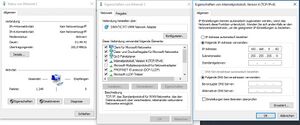
Remotedesktop IP-Adresse einstellen[6] - Verbinden Sie den Einricht-PC mit der Schnittstelle X2 und stelle Sie eine Remotedesktopverbindung her.
- Auf dem Einricht-PC das Programm Remotedesktopverbindung öffnen. In der Remotedesktopverbindung unten auf Optionen einblenden gehen und nun die im TIA-Portal angezeigte IP unter Computer eingeben (dies müsste die IP mit der Endung ...1 sein). Als Benutername HSHL-User (es gibt auch SPSn welche mit HSHL_User eingerichtet wurden) eingeben und auf Verbinden klicken.
- Wenn sie nach einen Passwort gefragt werden, das Passwort "Kennwort1" eingeben.
- Wenn sie gefragt werden ob die dem Zertifikat vertrauen wollen, bestätigen sie dies.
- Es sollte sich nun eine Verbindung zu dem OpenController aufbauen. Sollten nun eine Fehlermeldung kommen mit "Die Instanz läuft bereits unter einem anderen Benutzer" können sie diese ebenfalls bestätigen bzw den Benutzer wechseln.
- Sollte ein Programm in der Remotedesktopverbindung aktiv sein(sie sehen nicht den Desktop), muss es über den Beenden-Button gestoppt werden, dieser sieht häufig so aus:
- Sollten sie keinen Beenden-Button finden, können sie das aktive Programm über die Tastenkombination Alt + F4 beenden.
- Sie können nun auf der SPS im Netzwerk & Freigabecenter die beiden IP-Adressen angepassen.
- Ethernet sollte dabei die Endung 1 und Ethernet 2 sollte die Endung 2 in der IP-Adresse haben.
- Die IP-Adresse kann nach Anklicken des Ethernet oder Ethernet 2 unter Eigenschaften > Internetprotokoll, Version 4 (TCP/IPv4) > Eigenschaften angepasst werden. (siehe Remotedesktop IP-Adresse einstellen & Nomenklatur/Adressliste)
- Verbinden Sie den Einricht-PC mit der Schnittstelle X2 und stelle Sie eine Remotedesktopverbindung her.


Durch die Einhaltung dieser Anweisungen können Sie sicherstellen, dass die IP-Einstellungen aller Geräte korrekt sind und eine reibungslose Kommunikation zwischen den Geräten im Labor ermöglicht wird.
Schritt 5: Konfiguration auf SPS übertragen


- Hardwarekonfiguration laden
- Verbinden Sie den Einricht-PC mit der Schnittstelle X2 und stelle Sie eine Remotedesktopverbindung her.
- Auf dem Einricht-PC das Programm Remotedesktopverbindung öffnen. In der Remotedesktopverbindung unten auf Optionen einblenden gehen und nun die im TIA-Portal angezeigte IP unter Computer eingeben (dies müsste die IP mit der Endung ...1 sein). Als Benutername HSHL-User (es gibt auch SPSn welche mit HSHL_User eingerichtet wurden) eingeben und auf Verbinden klicken.
- Wenn sie nach einen Passwort gefragt werden, das Passwort "Kennwort1" eingeben.
- Wenn sie gefragt werden ob die dem Zertifikat vertrauen wollen, bestätigen sie dies.
- Es sollte sich nun eine Verbindung zu dem OpenController aufbauen. Sollten nun eine Fehlermeldung kommen mit "Die Instanz läuft bereits unter einem anderen Benutzer" können sie diese ebenfalls bestätigen bzw den Benutzer wechseln.
- Sollte ein Programm in der Remotedesktopverbindung aktiv sein(sie sehen nicht den Desktop), muss es über den Beenden-Button gestoppt werden, dieser sieht häufig so aus:
- Sollten sie keinen Beenden-Button finden, können sie das aktive Programm über die Tastenkombination Alt + F4 beenden.
- Wähle Sie in der Remotedesktopverbindung im Menü den Punkt Transfer. Die SPS ist nun bereit, eine neue Hardwarekonfiguration zu empfangen. Die Remotedesktopverbindung kann nun über die Menüleiste oben minimiert werden.
- Klicken Sie auf dem Einricht-PC im TIA Portal in der Projektnavigation unter PC-System → HMI → Bilder → Neues Bild hinzufügen um ein Startbild hinzuzufügen, da ansonsten ein Fehler bei der Übertragung kommt.
- Klicken Sie auf dem Einricht-PC im TIA Portal in der Projektnavigation mit der rechten Maustaste auf das PC-System und wähle Laden in Gerät → Hardwarekonfiguration.
- Wähle im neuen Fenster Erweitertes Laden (oder Taskleiste Symbol weißer Pfeil nach unten mit blauen Balken) die richtige Netzwerkkarte aus (Im Labor ist das der Realtek PCIe GbE Family Controller) und und wählen sie unter Verbindung mit Schnittstelle/Subnetz → Versuche alle Schnittstellen. Durch das anklicken den Buttons Suche starten wird nach der SPS gesucht. Sobald die SPS angezeigt wird, kann die Hardwarekonfiguration über anwählen der SPS und des Buttons Laden ins System geladen werden ( → Siehe Bild Erweitertes Laden der Hardware[4]).
- Verbinden Sie den Einricht-PC mit der Schnittstelle X2 und stelle Sie eine Remotedesktopverbindung her.
- Softwarekonfiguration laden
- Stellen Sie eine Verbindung zwischen dem Einricht-PC und der Schnittstelle X1 her.
- Klicken Sie im TIA Portal in der Projektnavigation mit der rechten Maustaste auf die Software-PLC und wähle Laden in Gerät → Software komplett laden.
- Wähle im neuen Fenster Erweitertes Laden die richtige Netzwerkkarte aus (Im Labor ist das der Realtek PCIe GbE Family Controller) und und wählen sie unter Verbindung mit Schnittstelle/Subnetz → Versuche alle Schnittstellen. Durch das anklicken den Buttons Suche starten wird nach der SPS gesucht. Sobald die SPS angezeigt wird, kann die Hardwarekonfiguration über anwählen der SPS und des Buttons Laden ins System geladen werden ( → Siehe Bild Erweitertes Laden der Software).
- HMI-Konfiguration laden
- Lassen Sie den Einricht-PC weiterhin mit Schnittstelle X1 verbunden und verbinden Sie die HMI mit einem anderen RJ45-Port der Schnittstelle X1.
- Aktivieren Sie auf der HMI den Transfermodus.
- Klicken Sie im TIA Portal in der Projektnavigation mit der rechten Maustaste auf die HMI und wähle Laden in Gerät → Software komplett laden.
- Wählen Sie im neuen Fenster Erweitertes Laden die richtige Netzwerkkarte aus (Im Labor ist das der Realtek PCIe GbE Family Controller) und und wählen sie unter Verbindung mit Schnittstelle/Subnetz → PN/IE_1. Durch das Anklicken den Buttons Suche starten wird nach der HMI gesucht. Sobald die HMI angezeigt wird, kann die Hardwarekonfiguration über Anwählen der HMI und des Buttons Laden ins System geladen werden ( → Siehe Bild Erweitertes Laden der HMI).
- Wenn im Ladebildschirm die Frage "Überschreiben, wenn das Objekt online existiert?" angezeigt wird, bestätigen sie diese.
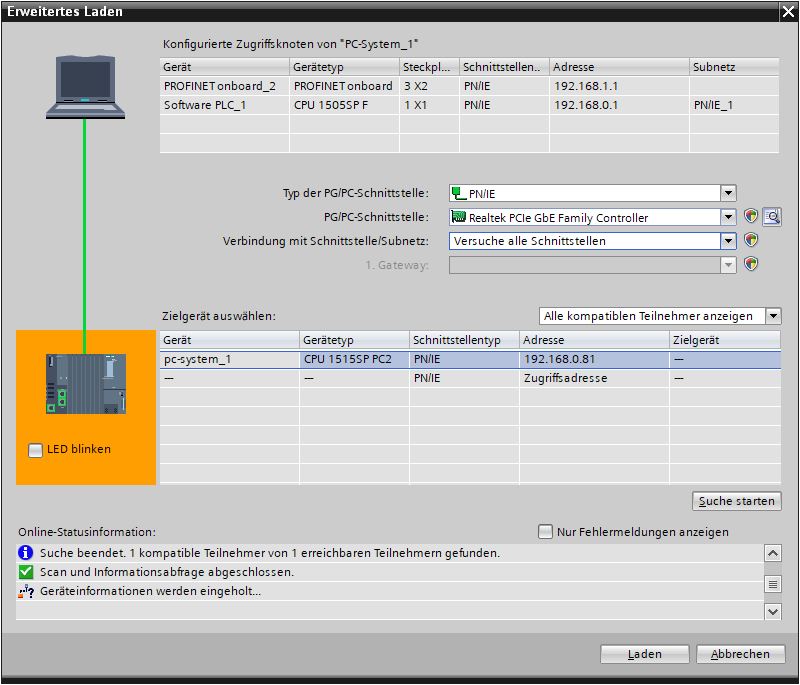
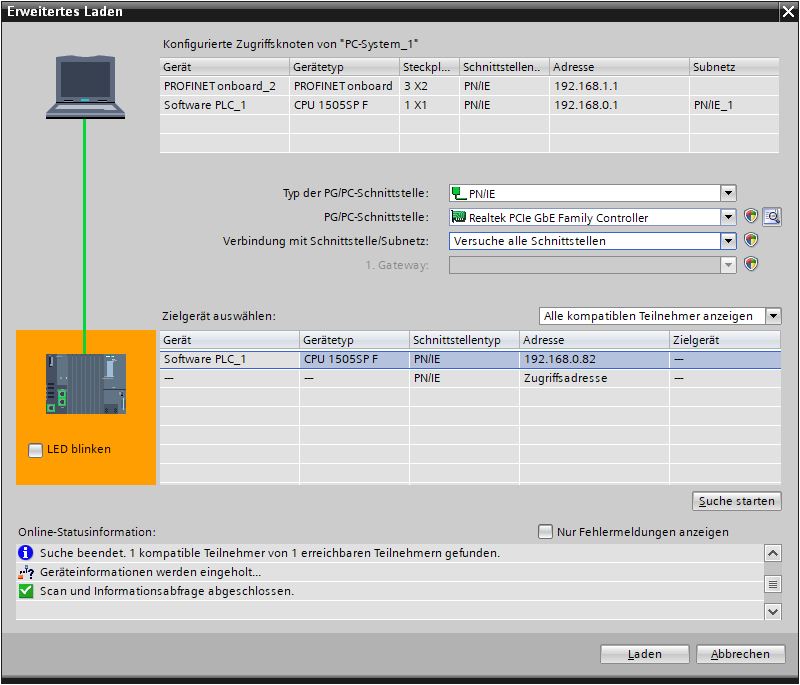
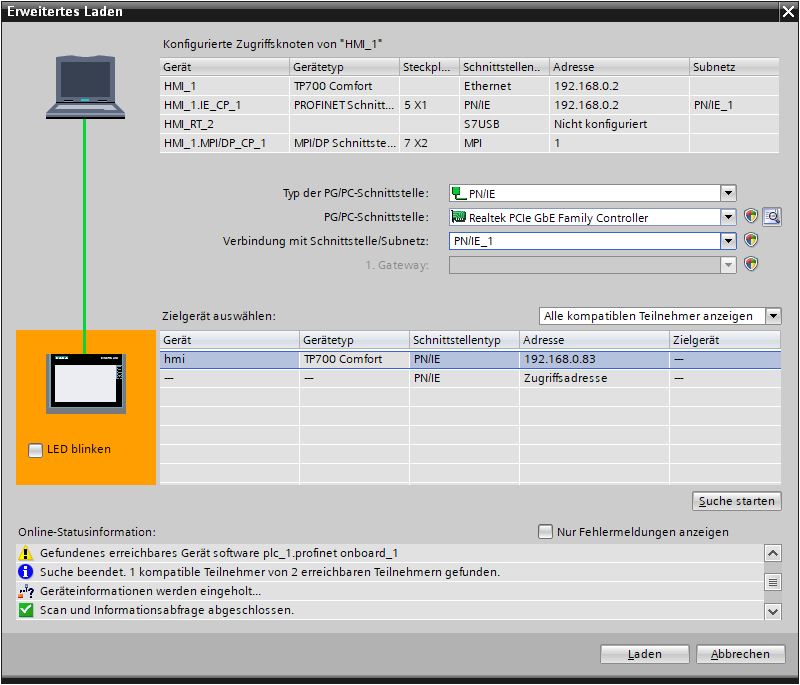
Schritt 6: Programm bearbeiten und auf HMI übertragen
Überprüfen sie, ob der Schalter auf der SPS auf RUN steht.
Die SPS ist nun vollständig eingerichtet, und Sie können mit der Programmierung beginnen. Änderungen an Hardware/Software/HMI können jederzeit wie in Schritt 5 beschrieben auf die SPS übertragen werden.
Viel Erfolg und Freude bei der Arbeit mit dem Open Controller SIMATIC ET 200SP CPU1515! 🚀
Beispiel Video
Video zur Einbindung eines HMI und grafischen Ansteurung eines Motors
Literatur
- ↑ https://mall.industry.siemens.com/mall/de/WW/Catalog/Product/6ES7677-2DB42-0GB0
- ↑ https://svn.hshl.de/svn/MTR_GPE_Praktikum/trunk/Fachthemen/MPS_Anlage/Modul%200%20F%c3%b6rderband/Pr%c3%a4sentation/Pr%c3%a4sentation_Abschluss%20WS2024.pptx
- ↑ https://svn.hshl.de/svn/MTR_GPE_Praktikum/trunk/Fachthemen/MPS_Anlage/Modul%200%20F%C3%B6rderband/Pr%C3%A4sentation/SPS_Schnittstellen_X1_X2.pptx
- ↑ 4,0 4,1 4,2 4,3 4,4 4,5 4,6 4,7 4,8 Screenshot TIA-Portal V15.1: https://support.industry.siemens.com/cs/document/109761045/simatic-step-7-und-wincc-v15-1-trial-download?lc=de-de&dti=0
- ↑ HSHL-Logo: https://hshl.de
- ↑ 6,0 6,1 Screenshot Windows