3D-Druck
Autor: Marc Ebmeyer
Einleitung
3D‑Druck ist ein additives Verfahren, um Objekte zu erschaffen, im Gegensatz zum subtraktiven Verfahren wie z.B. dem Fräsen, bei dem man von einem Material etwas entfernt.
Konstruktion von 3D‑Druck-Teilen
SolidWorks
- Sie haben Ihre Grundeinstellungen in Solidworks eingestellt. Ihre Bemaßungen sind in SI‑Einheiten mm, Gramm und Sekunden ausgewählt. Das bedeutet, dass unten rechts in der Ecke MMGS steht. Konstruiert wird immer in mm.
- Im SolidWorks-Modell sind alle Linien bestimmt (schwarz, nicht blau), in allen Unterschritten definiert und auch nicht überdefiniert (gelb oder rot).
- Sie haben in Solidworks bei allen Skizzen erst die Beziehungen gesetzt und dann erst die noch fehlenden Beziehungen durch Bemaßungen definiert.
- Für Bemaßungen sollten Sie Variablen und Formeln verwenden, damit sich bei Änderungen weniger Fehler einschleichen und diese einfacher werden, z.B.[1] ,[2] , [3], [4], ... .
- In Solidworks sind in jedem Schritt die einzelnen Modellteile miteinander verschmolzen. Das bedeutet, dass Sie z.B. beim Anwenden des Features "Aufsatz-Linear austragen" das Kästchen „Ergebnis verschmelzen“ ausgewählt haben.
Zu beachten beim konstruieren
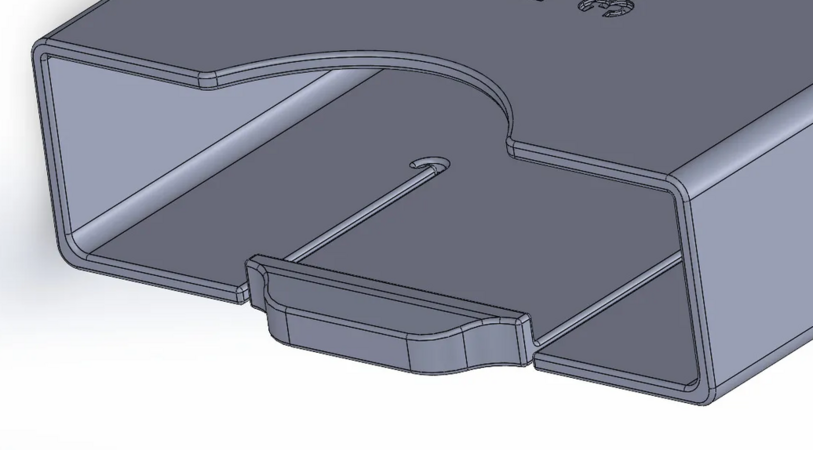
- Sie fertigen additiv. Das bedeutet, dass Sie nur dort Material aufbringen, wo Sie es brauchen [5].
- Sie konstruieren alle Halter, die Sie benötigen werden, an der passenden Stelle.
- Material, das nicht benötigt wird, bringt man auch nicht auf. [6] Beispiel: Sie drucken ein Gehäuse nur mit der Wandstärke, die sie wirklich brauchen (z.B. 1,4–2 mm). Dabei kommt die Stabilität durch zusätzlich aufgebrachte Streben/Versteifungen Gehäuse. Brauchen sie an einigen Stellen dickeres Material, so werden dort Versteifungen angebracht.
- Ihre Konstruktion folgt dem Druckkopf, das bedeutet, dass Ihr Objekt von unten nach oben wächst. Deswegen muss man es vermeiden, Überhänge zu konstruieren. Benötigt man diese, kann man Material in einem 45°-Winkel aus der Senkrechten wachsen lassen.
- Im Idealfall konstruiert man gotisch [7], nicht römisch (siehe Fehler [8]). Ein gotischer Bogen ist für den Drucker präziser zu bauen als eine runde Aussparung (bezogen auf senkrecht gedruckte Wände). Flächig gedruckt sind Kreise kein Problem.
- Präzise senkrechte Löcher konstruieren sie, indem Sie das Loch in Ihrer senkrechten Wand erzeugen[9] [10]. Dann erzeugen Sie ein viel kleineres Loch zusätzlich an der Oberseite [11]. So erhalten Sie so etwas Ähnliches wie einen gotischen Bogen, nur optimiert als Fassung, oder Sie lassen das Loch oben im 45°-Winkel zulaufen. Wenn dieses nicht geht, müssen Sie Ihr Loch 0,2mm kleiner wählen als benötigt und extra Wände vorsehen, und das Loch dann aufbohren.
- Denken Sie daran, Ihre Platinen in der Gehäusekonstruktion vorzusehen. Designen Sie dazu ein Modell Ihrer Platine. So können Sie alles in einer Baugruppe zusammenfügen, passende Halterungen für Schrauben vorsehen und passende Löcher im Gehäuse vorsehen, zum Beispiel für Stecker. Denken Sie daran, dass der Stecker eventuell größer ist als die Buchse auf der Platine, sodass Sie eventuell ein größeres Loch vorsehen müssen.
- Konstruieren Sie Halterungen für Ihre Sensoren, Aktoren und Interfaces. Denken Sie daran, dass Sie an diesen Stellen Versteifungen vorsehen und nicht die gesamte Gehäusewand verdicken.
- Denken Sie daran, dass Sie im Inneren des Gehäuses Wartungen vornehmen müssen.
- Konstruieren Sie Ihr Gehäuse wirklich nur so groß, wie Sie es benötigen. Material kostet Geld und Druckzeit.
- Konstruieren Sie Ihren Deckel so, dass er sich beim Einsetzen sauber selbst zentriert, und sehen Sie einen Spalt vor, damit Sie den Deckel wieder entnehmen können. Ein Spalt von 0,1 mm rundherum kann schnell so fest sitzen, dass Sie diesen nur noch mit Gewalt entfernen können. Sehen Sie Versteifungen am Rand vor, dann reichen 2 mm Wandstärke. [12]
- Sehen Sie Beschriftungen vor. Erstellen Sie diese, indem Sie in SolidWorks Ihre Beschriftung aufbringen mithilfe von Hilfslinien, an denen Sie die Schrift ausrichten können. Dann tragen Sie die Schrift 0,05mm tief aus. Geben Sie an, welche Farbe die Schrift haben soll. Beachten Sie eine Mindestgröße der Schrift von 6mm in der Höhe, wenn der Druck in einer Ebene stattfindet. Drucken Sie eine Beschriftung auf einer senkrechten Wand, empfehle ich 15mm [13].
- Machen Sie sich bitte Gedanken, mit welchen Schrauben Sie den Deckel befestigen möchten, wie DIN 912 Imbus, Senkkopf Torx ISO 14581. Bedenken Sie die Abmessungen für Unterlegscheiben DIN 125, Muttern DIN 934 oder für Senkkopf-Löcher.
- Müssen Überhänge gedruckt werden, bedenken Sie, dass diese nur mit zusätzlichen Stützen gedruckt werden können. Dies bedeutet, dass Sie genug Platz benötigen, um diese nach dem Druck auch mechanisch zu entfernen, und durch das mechanische Entfernen Kräfte an Ihrer Konstruktion entstehen. Die Kunst des 3D-Drucks besteht darin, so zu konstruieren, dass man keine Stützen benötigt.
- Bedenken Sie, dass Sie ein Bauteil drucken. Sie haben kein homogenes Gemisch mehr vor sich. 3D-Druck ist kein Spritzguss. Sie bekommen eine druckrichtungsabhängige Stabilität. Sie haben beim 3D-Druck in einer Ebene die höchste Stabilität. Der Schwachpunkt liegt darin, dass die nächste Ebene eine geringere Haftung zur unteren Ebene hat. Das bedeutet, dass Sie sich Gedanken machen müssen, welche Ebene Ihre Druckebene ist.
- Es ist zu vermeiden, 90°-Winkel zu drucken. Selbst wenn Sie sie benötigen, sollten Sie versuchen, einen 0,1–0,5‑mm-Radius zu verwenden. Wenn das nicht geht, können Sie an der Ecke eine kreisförmige Aussparung setzen, sodass Ihr Bauteil von den Flanken gehalten wird. Verwenden Sie Radien, um alles abzurunden, oder nutzen Sie 45°-Phasen (Solidworks/Features/Verrundung bzw. im Auswahlmenü die Phase)
- Sie haben gelernt, dass man bei Schweiß-, Klebe- und Lötnähten eine Hohlkehle benötigt, um einen linearen Krafteintrag zwischen zwei Bauteilen zu bekommen. Zwar drucken Sie hier nur einen Teil, aber es gilt das Gleiche. Tragen Sie z.B. Bolzen oder Stützen für Ihren Arduino aus, so sind diese mit einem möglichst großzügigen Radius an die Bodenplatte zu verrunden.
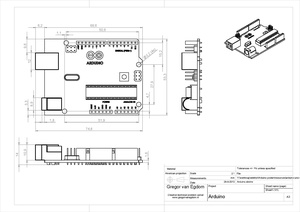
Nur so können Sie die auftretenden Querkräfte gleichmäßig in die Bodenplatte leiten, ohne dass Ihr Bolzen durch die mangelnde Layerhaftung abbricht, wenn Sie mit einer Schraube den Arduino am Gehäuse festschrauben. Denken Sie bitte auch an ordentliche Wandstärken, wenn Sie Schrauben verwenden: min. 3mm.
- Sie können selbstschneidende Schrauben im 3D-Druck verwenden. Durch die dadurch auftretenden Scherkräfte müssen sie Wandstärken von mindestens 4–5 mm vorsehen, sonst findet eine Delamination der Schichten statt.
- Sie können seitlich Muttern in Zylinder vorsehen, um Schrauben zu halten, oder Sie tragen auf der Rückseite ein Sechseck aus, in das sie eine Mutter hereinpressen. Dafür würde ich keinen Spalt vorsehen, sondern die Mutter verpressen. Diese Methode ist vorzuziehen, da sie die höchste Stabilität aufweist und das höchste Anzugsmoment. Beim seitlichen Hereinschieben benötigen Sie einen Spalt von mindestens 0,15mm.
Eine weitere Methode ist, eine metrische Schraube direkt in einen Zylinderschaft zu schrauben. Dazu sind Löcher vorzusehen, die 0,8 mal so groß wie die Schraube sind. Dadurch kann man mit einem Gewindeschneider eine Schraube ab M3 direkt in den Druck schrauben (Beispiel M3 3mm*0,8 = 2,4 mm). Des Weiteren gibt es Einschmelzgewinde, welche es ermöglichen, ein Messinggewinde in den Druck einzubringen. Dieses ist vor allem für Verbindungen gedacht, welche regelmäßig geöffnet werden müssen, oder größere Kräfte aufnehmen müssen.
- Sie können bewegliche Teile in einem Druck drucken. Dazu müssen Sie rundum die beweglichen Teile einen Spalt lassen. Nach dem Druck kann man das Bauteil unter Druck freibrechen, wenn es stabil genug gefertigt wurde und die Auflageflächen nicht zu groß sind.
Ein Spalt von 0,35–0,2 mm ist dabei ein Richtwert. Dieser hängt von der Gesamtgeometrie, dem Druckmaterial und den Druckparametern ab und kann teilweise erheblich abweichen. Wodurch man eventuelle Vortestdrucke des Abschnittes machen muss.
Beispiele Falsch und Richtig
-
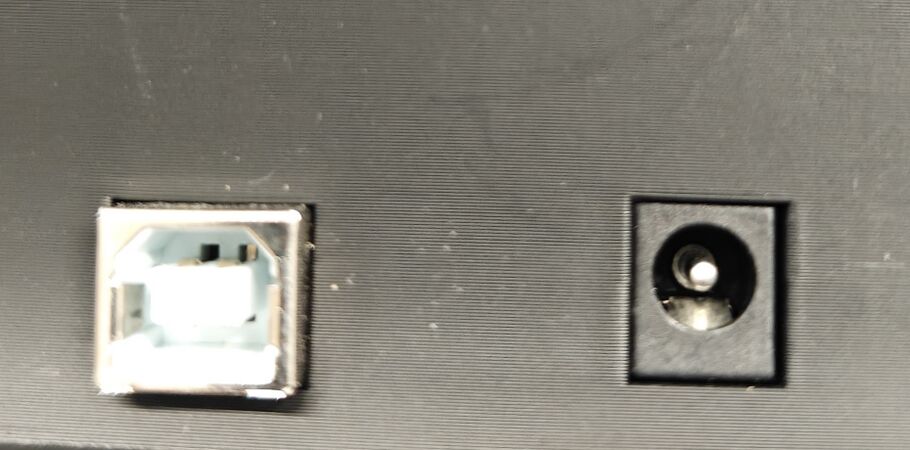 Anschlüsse des Arduinos Arduino perfekt
 -
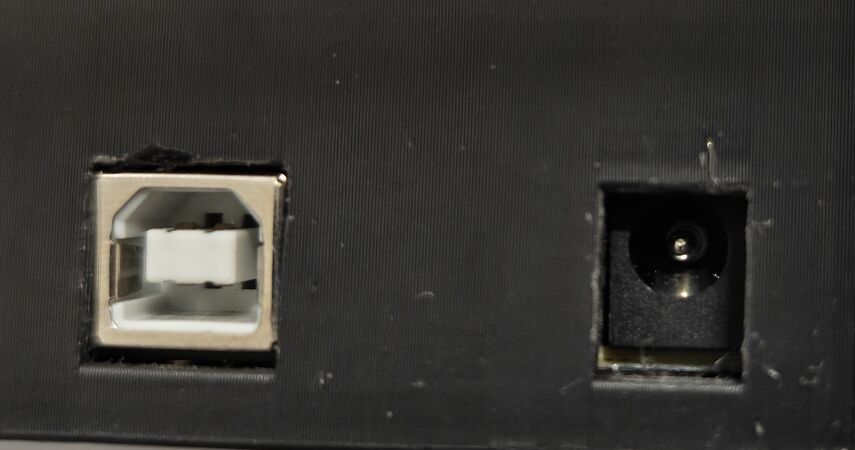 Anschlüsse des Arduinos hier mit Passungsproblemen am Hohlstecker.
 -
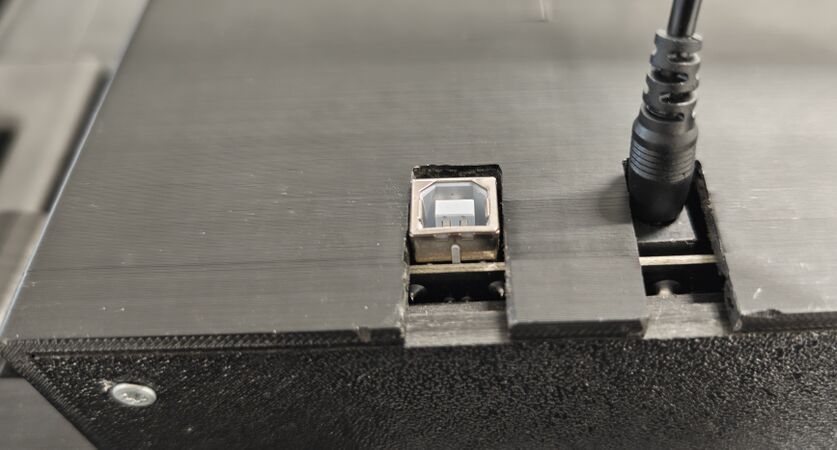 Anschlüsse des Arduinos Arduino nicht angepasst
 -
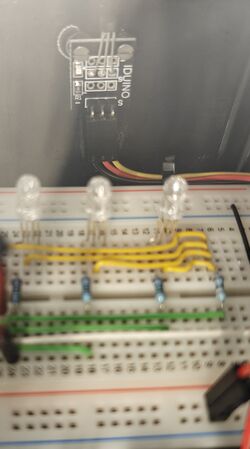 Steckbrett perfekt bestückt, ist aber zu vermeiden, da fehleranfällig.
 -
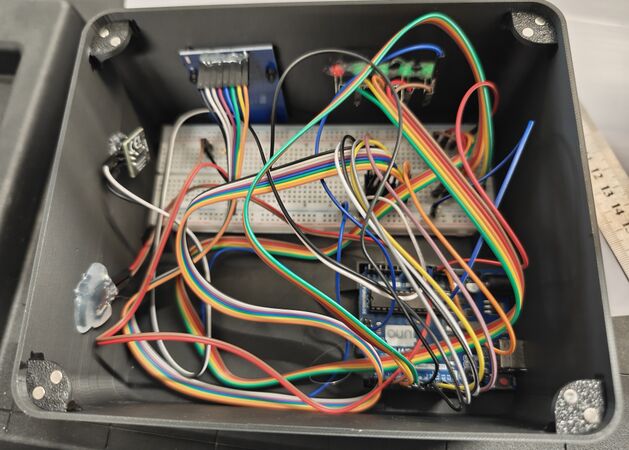 Kabel bitte sauber verlegen. Heißkleber ist keine dauerhafte Fixierung, nur ein Provisorium. Kabelhalter bitte im 3D‑Druck vorsehen.
 -
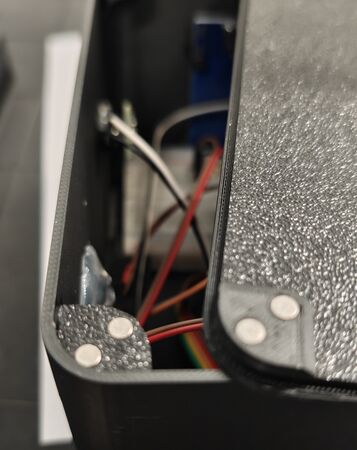 Wenn man eine Klappe regelmäßig öffnen muss, kann man Magnete verwenden. Durch überlegte Ausrichtung der Magnetpole bekommt man eine feste Position der Klappe.
 -
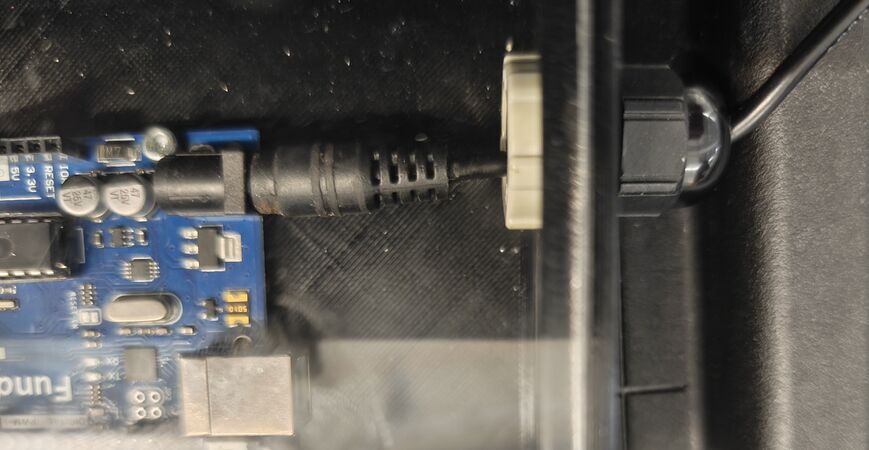 Kabeldurchführungen sind sauber auszuführen, dabei das Sondergewinde beachten und eine Verstärkung der Wandstärke im Gewindebereich.
 -
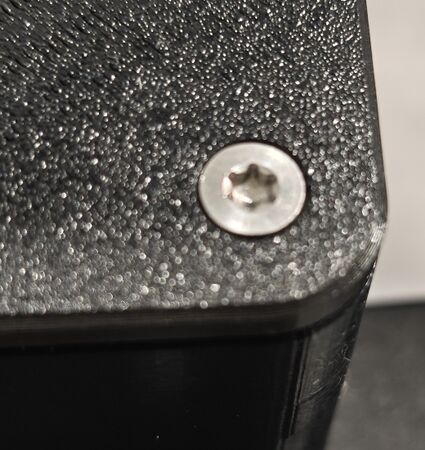 Deckel sind sauber zu fixieren.
 -
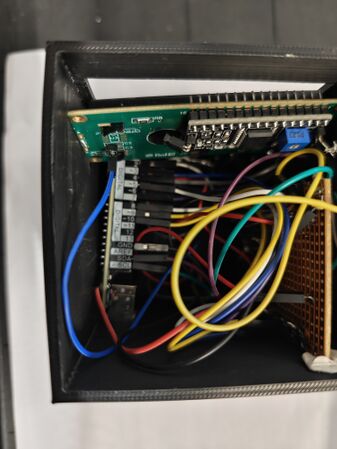 Bauteile sind sauber mit Schrauben oder Klammern zu fixieren.
 -
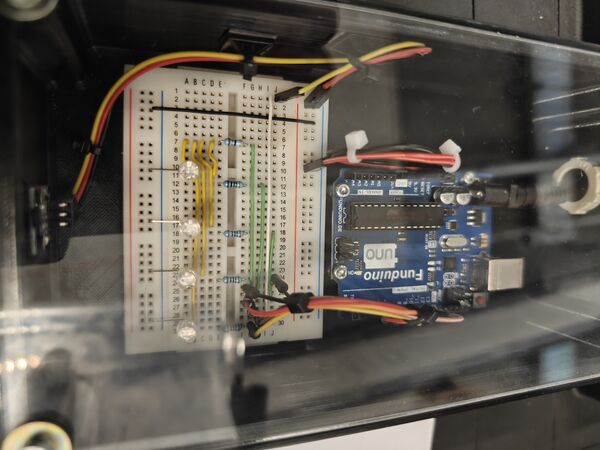 Sauber verkabelt, Kabelhalter verwenden.
 -
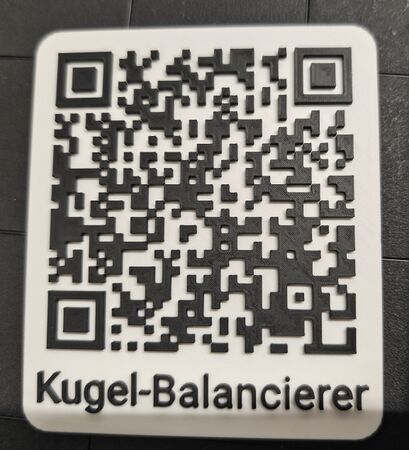 Auch QRCode kann generiert werden.
 -
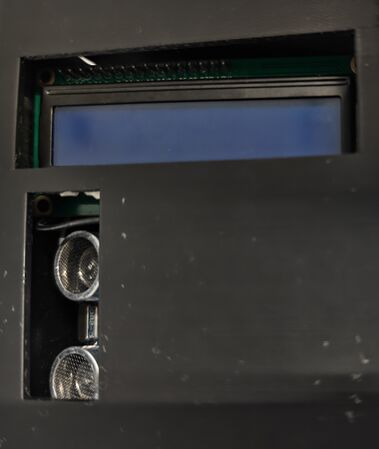 Sensoren Aktuatoren sollten ausgemessen und fixiert werden.
 -
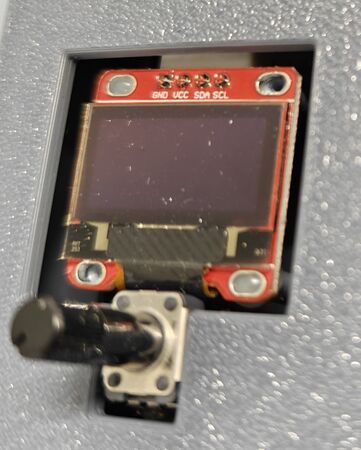 Nicht sauber ausgemessene Aktoren/Sensoren.
 -
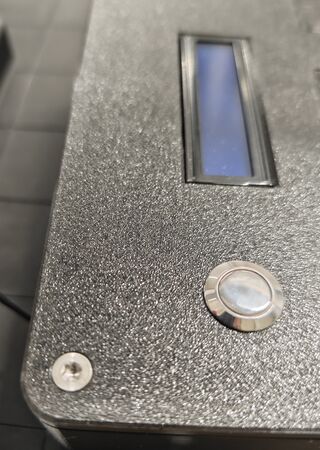 Sauber eingelassene Aktoren und Sensoren und Schrauben.
 -
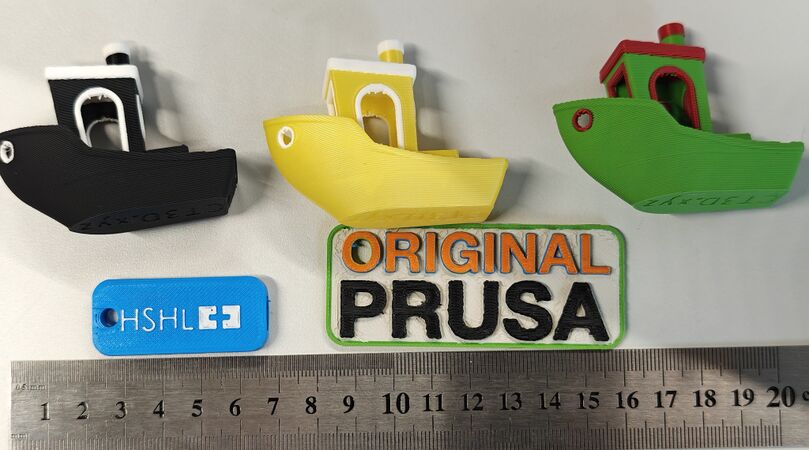 Es können mit dem Prusa XL bis zu 5 Farben gleichzeitig gedruckt werden. Dadurch steigen aber die Druckzeit und die Fehlerrate nicht unerheblich.
 -
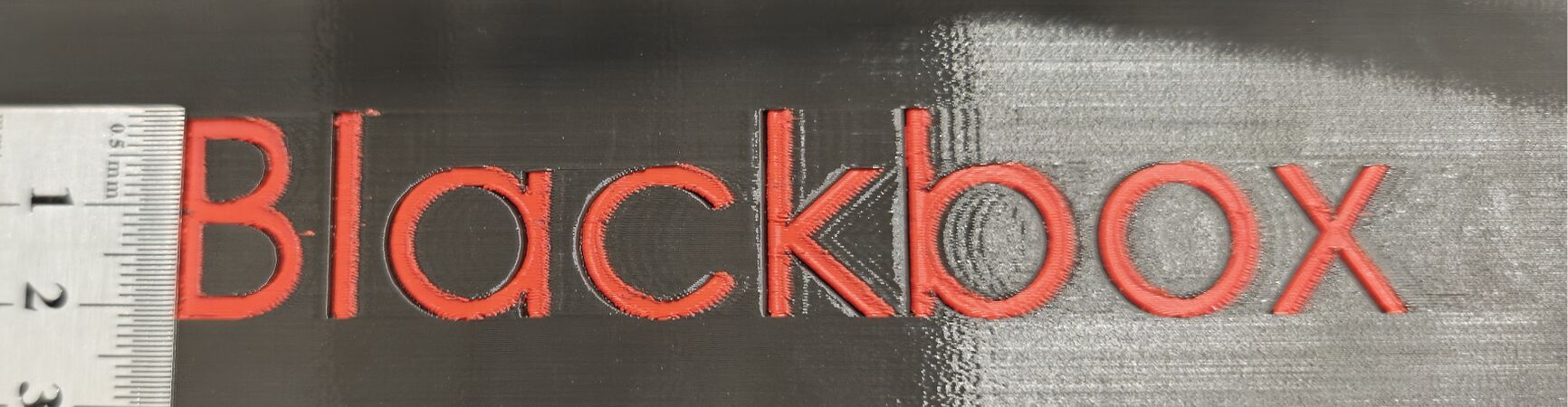 Große Seitlich gedruckte Schrift mit leichter Fehlausrichtung der Druckköpfe.
 -
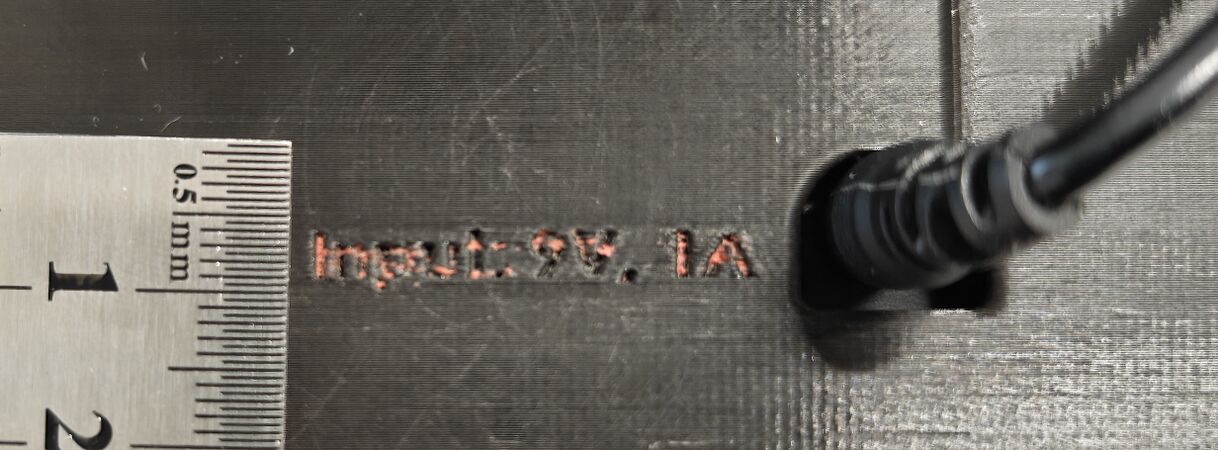 Zu kleine seitlich gedruckte Schrift, welche zusätzlich zu tief eingelassen ist.
 -
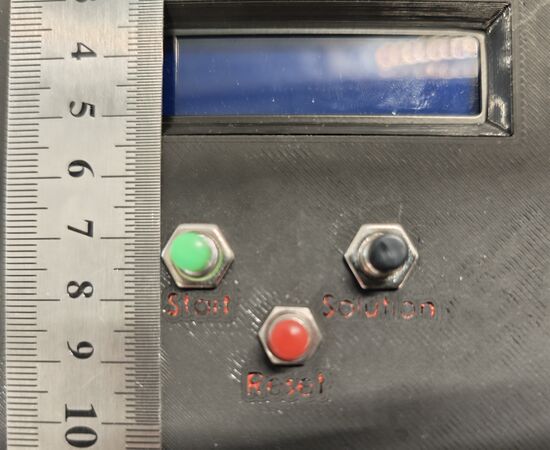 Zu kleine mit der Oberseite des Panels nach unten gedruckte Schrift, welche zusätzlich zu tief eingelassen ist.
 -
 Seitlich gedruckte Schrift ohne Farbe
 -
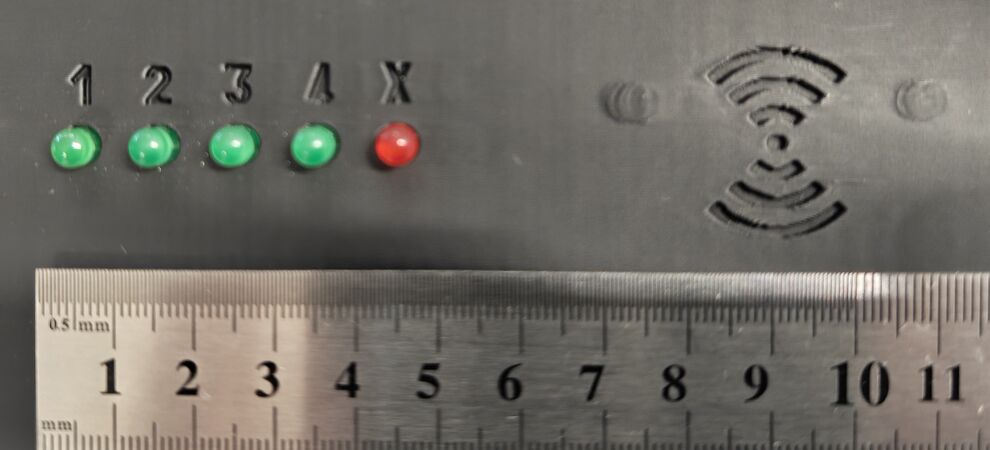 Seitlich gedruckte Schrift ohne Farbe
 -
Mit der Oberseite des Panels nach unten gedrucktes farbliches Panel.
-
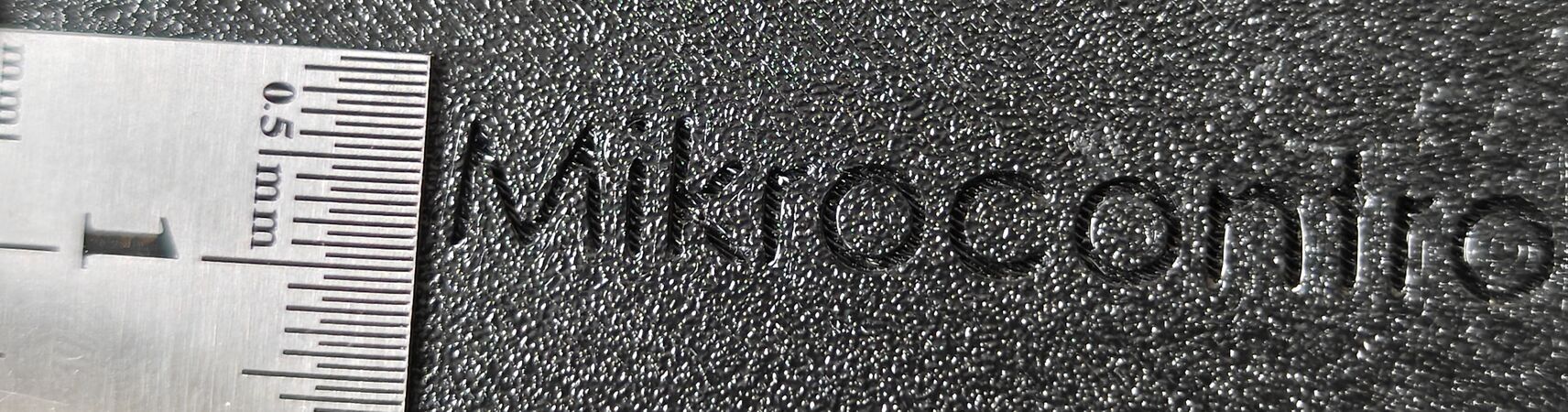 Mit der Oberseite des Panels nach unten gedrucktes einfarbiges Panel
 -
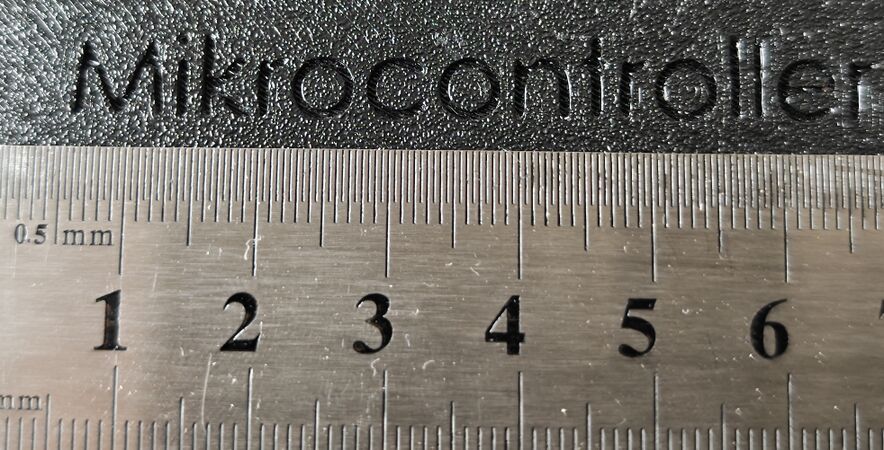 Mit der Oberseite des Panels nach unten gedrucktes einfarbiges Panel
 -
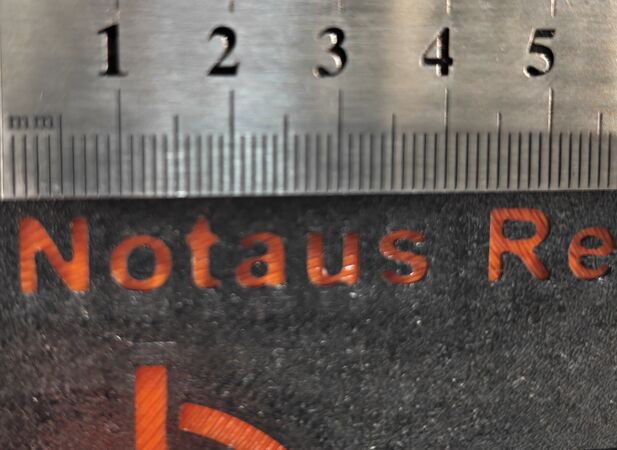 Mit der Oberseite des Panels nach unten tief ausgetragen gedrucktes farbliches Panel.
 -
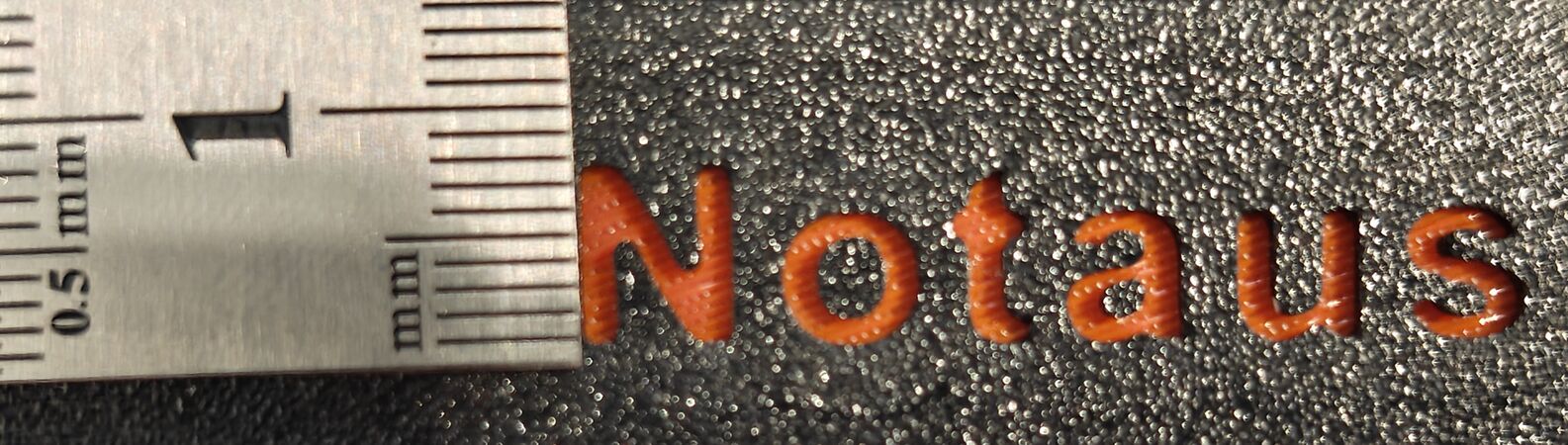 Mit der Oberseite des Panels nach unten tief ausgetragen gedrucktes farbliches Panel.
 -
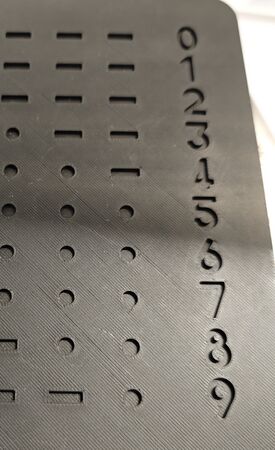 Beschriftung tief ausgetragen und einfarbig mit der Oberseite des Panels nach unten gedruckt.
 -
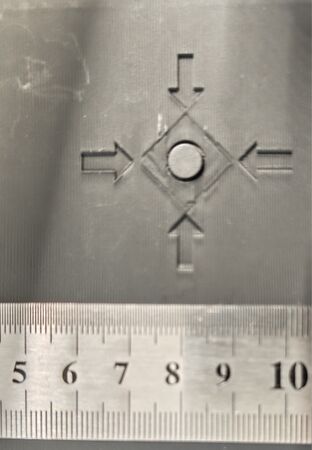 Symbole tief ausgetragen und einfarbig seitlich gedruckte.
 -
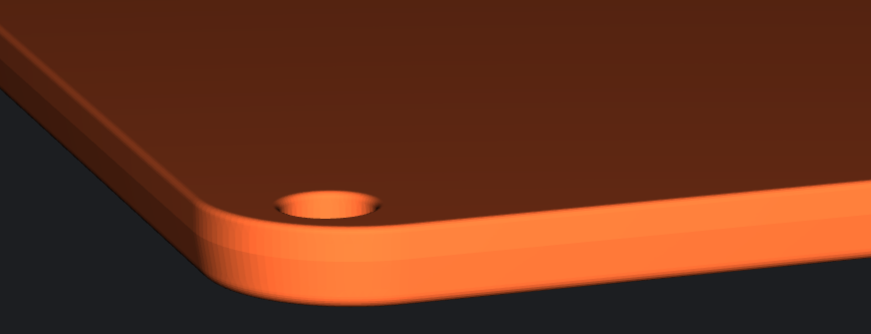 Einfacher Deckel für eine Unterputzdose angefast, damit der Deckel saugend in das Gehäuse passt. Sieht man den Deckel, sollte man den Deckel in der Mitte ausschneiden um Material zu sparen und eine Deckplatte daraufsetzen, sodass der Deckel das Gehäuse überdeckt.
 -
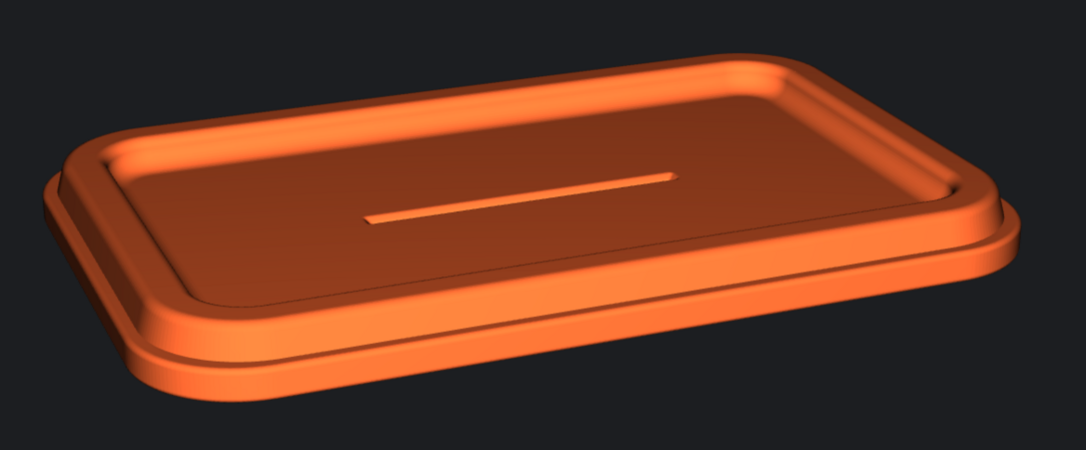 Einfacher Deckel ohne Schrauben dauerhafter halt ohne Schrauben nur durch klemmung
 -


![[12]](https://wiki.hshl.de/wiki/index.php/Datei:Finale_Zeichnung.JPG)
![[13]](https://wiki.hshl.de/wiki/index.php/Datei:Joycode_Image.png)

Weitere Beispiele und zu empfehlende Links
Exportieren als STL File oder 3mf als
Um nun von Ihrem SolidWorks-Modell zum gedruckten Objekt zu kommen, müssen Sie nun Ihre Bauteile in eine für den Slicer lesbare Datei umwandeln. Sie dürfen nur geschlossene Flächen haben, ansonsten kann der Slicer die Datei nicht öffnen. Ihre einzelnen Bauteile müssen aus verbundenen Teilen bestehen.
- Modell als #.stl‑Datei oder als #.3mf speichern.
- Auf „Speichern unter“ klicken und entweder das Format STL oder 3mf auswählen.
- => Unterhalb der Dateiauswahl ploppt ein Feld „Optionen“ auf.
- Folgende Parameter einstellen:
- Winkel auf minimal (Schieber ganz nach rechts).
- Abweichung auf minimal (Schieber ganz nach rechts).
- "Maximale Facettengröße definieren" aktivieren.
- Den kleinsten Wert einstellen (Schieber ganz nach rechts).
- Das Ausgabeformat auf binär stellen.
3D-Modell planen
Leitfaden für den Entwurf von 3D-gedruckten Einrastgehäusen
Simple Montage mit cleveren Verbindungen aus Onyx in 3D gedruckt
Parametrische Gehäuse aus dem 3D-Drucker
3D-Drucker
Mit Welchem 3D-Drucker drucke ich und wie sehen dessen Parameter aus? Eine tolle Tabelle ist hier dargestellt.
aktuelle Drucker
| Drucker | Wichtige Daten | Bild |
|---|---|---|
| Prusa MK4s |
|
|
| Prusa XL |
|
|
| Prusa Core One |
|
ehemalige Drucker nicht mehr in Verwendung
| Drucker | Verweise | Wichtige Daten | Bild |
|---|---|---|---|
| German RepRap X400 | HSHL WIKI RepRap_X400 |
|
 |
| WANHAO Duplicator i3 Plus | HSHL WIKI WANHAO_Duplicator_i3_Plus |
|
 |
| ANYCUBIC i3 Mega S | Herstellerseite Anycubic Mega S
[HSHL WIKI Anycubic] |
|
 |
3D-Modell erstellen
In einer CAD-Datei (an der HSHL ist das SolidWorks) wird ein Teil passend zum 3D-Druck-Verfahren konstruiert und als STL-Datei gespeichert. Achtung: Beim Speichern kann man unter Optionen angeben, mit welcher Genauigkeit das STL-Format erzeugt wird. Eine STL-Datei stellt das 3D-Modell als Oberflächenmodell dar, das nur aus Dreiecken besteht. D. h. je kleiner man die Toleranz oder die kleinste Kantenlänge einstellt (guter Standard: 0.01mm und 1°), desto detailreicher die STL-Datei, aber auch umso größer!
STL Datei erzeugen
Exportieren des 3D‑Modells in eine STL Datei.
Öffnen der Datei und Überprüfen, ob die Maße des Objektes passen.
Um sicherzugehen, ob alles passt, kann man sich auch das Tool PrusaSlicer installieren und sich die STL‑Datei anschauen, wie sie im 3D‑Drucker entsteht und ob Fehler vorliegen.
Versenden der STL-Datei zum Drucken.
3D-Drucker einstellen
G-Befehle für den 3D-Druck
| G-Code | Bedeutung | Beispiel |
|---|---|---|
| G1 | Steuerung der linearen Bewegung:
- Über X Y und Z werden Punkte definiert und angesteuert |
G1 X0 Y0 F2400 - Fahre auf dem Heizbett zum Punkt X=0, Y=0 mit 2400 mm/min G1 X30 E10 F1800 - Drücke 10mm Filament in die Düse, während Punkt X=30 angefahren wird mit 1800 mm/min |
| G4 | Pausiert den Druck für gewünschte Zeit:
- eingestellte Parameter bleiben in der Zeit unverändert (Heatbedtemperatur etc.) |
G4 P700 - Drucker pausiert 700 Millisekunden |
| G21 | Änderung der Einheit in Millimeter:
- größtenteils bereits Standard, daher selten genutzt |
G21 |
| G28 | Homing wird ausgeführt:
- werden keine Werte angegeben, fährt der Drucker alle drei Endstops an |
G28 - Homing für alle Achsen G28 X Y - Homing für X- & Y-Achse |
| G90 und G91 | Modus für die Positionierung einstellen:
G90 absolute Positionierung |
G90 - absolute Positionierung für alle drei Achsen G1 X10 F3600 - Fahre zum Punkt X=10mm mit 3600 mm/min |
| G92 | Bezugspunktverschiebung:
- Achsenpositionen werden überschrieben um aktuelle Position zu definieren |
G92 E0 - Stelle aktuelle Filamentposition auf E=0 im Extruder G1 E10 F800 - Extrudiere Filament mit einer Länge von 10mm |
| M104 und M109 | Temperatureinstellung des Extruders:
M104 → heizt den Extruder auf, während andere Befehle ausgeführt werden können |
M104 S190 T0 - Beginne mit dem Aufheizen von T0 auf 190°C G28 X0 - Homing für X-Achse während der Extruder aufheizt |
| M106 | Lüftungsgeschwindigkeit steuern:
- Bauteillüftungsgeschwindigkeit kann eingestellt werden (Wenn Bauteillüfter vorhanden ist, sonst wird möglicherweise der Lüfter für den Extruder angesteuert) |
M106 S255 - Stelle Lüftergeschwindigkeit auf 100% M106 S0 - Schalte den Lüfter aus |
| M140 und M190 | Temperatureinstellung des Heizbetts
M140 → heizt das Heizbett auf, während andere Befehle ausgeführt werden können |
M140 S50 - Beginne mit dem Aufheizen des Heizbetts auf 50°C G28 - Führe Homing während des Aufheizens aus |
Extruder von 3D-Druckern (FFD/FDM-Verfahren) kalibrieren
Dieses Beispiel wurde mit einem Anycubic i3 Mega S durchgeführt.
| Vorgehen | Umsetzung in G-Code |
|---|---|
| Zu Beginn wird der Extruder auf 200°C aufgeheizt. | M104 S200 T0 |
| Es ist zu empfehlen vor der Ausgabe von Filament, die aktuelle Filamentposition auf 0 zu setzten, um möglichst genaue Maße zu bekommen. | G92 E0 |
| Es wird ein fester Punkt benötigt um nach der Ausgabe von 100mm Filament eine Referenzmessung durchzuführen. Dafür wird nach 120mm hinter dem Punkt (kann Extrudereingang sein oder Beginn des Filamentschlauches) eine Makeirung auf dem Filament gesetzt. Ist dies gemacht, wird 100mm Filament, am besten in 20mm Schritten (kann sonst zu Stau am Hotend kommen) ausgegeben. |
G01 E100 F200 (direkte Asugabe von 100mm) G01 E20 F200 (Ausgabe von 20mm) |
| Nach der Ausgabe von 100mm Filament, werden die Einstellungen durch nebenstehenden G-Code geöffnet. | M503 |
| Nun steht in xx der aktuelle "Step"-Wert | M92 ... Exx |
| Jetzt wird die Referenzmessung durchgeführt, indem der Abstand von dem festen Punkt zur Markierung gemessen wird. Wird hier genau 20mm gemessen, ist keine weitere Kalibrierung notwendig.
Ansonsten muss über folgende Formel der neue "Step"-Wert berechnet werden. |
z.B.
|
| Der neue Wert wird dann wie folgt eingestellt. | M92 X80.00 Y80.00 Z400.00 E455.63 |
| Das ganze wird gespeichert. | M500 |
| Am Ende kann das ganze nochmal getestet werden, durch das erneute Markieren bei 120mm und Ausgeben von 100mm Filament. Dazu vorher die Filamentposition wieder auf Null setzten. |
G92 E0 G01 E100 F200 |
Fehlersuche
Der 3D-Druck ist nicht immer Fehlerfrei und wirft oftmals Fragen auf, um diese zu klären und Probleme zu lösen, empfiehlt sich ein Blick auf Typische Phänomene und deren Abhilfe beim FDM-3D-Druck.
Quellen
- ↑ vgl. German RepRap: 3D-Drucker X400, https://https://www.germanreprap.com/wp-content/uploads/2015/11/GermanRepRap_X400v3_1606_freigestellt_800px.jpg, Zugriff am 13.01.2017, 18:39 Uhr
- ↑ G-Code Übersicht Abgerufen am: 15.02.2021
- ↑ Extruder Kalibrieren beim Anycubic i3 Mega Abgerufen am: 22.03.2021
