Verbindung zu Simulink
(Weitergeleitet von Arduino Uno R4 Wifi: Verbindung zu Simulink)
| Autor: | Prof. Dr.-Ing. Schneider |
| SVN-Repository: | https://svn.hshl.de/svn/MTR_SDE_Praktikum/trunk/Software/AlphaBot |
| Modul: | DemoArduinoUnoR4Wifi.slx |
Einleitung
Notwendige Hardware
- Arduino Uno R4 Wifi
- Labor Wifi
Notwendige Software
- MATLAB/Simulink R2026b
- Simulink Support Package for Arduino
Vorbereitung
Ermitteln Sie die IP-Adresse Ihres Arduino und stellen Sie sicher, dass das Empfangsgerät und der Arduino im selben Netz sind.
Hilfreicher Artikel: Arduino Uno R4 Wifi: Einbindung ins Labor-WLAN
Schließen Sie ein Potentiometer an A0 an.
Tipp: Schließen Sie nun die Arduino IDE.
1. Schritt: Modelleinstellungen (Ctrl+E)
-
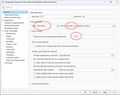 Abb. 1: Model Settings → Solver
 -
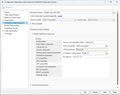 Abb. 2: Model Settings → Hardware Implementation → Wifi properties
 -
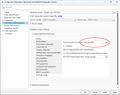 Abb. 3: Model Settings → Hardware Implementation → External mode


2. Schritt: Build, Deploy & Start
Übertragen Sie das Modell einmalig auf den Arduino Uno R4 Wifi via USB-Kabel.
Simulink ───── USB ─────► UNO R4 WiFi
3. Schritt: Monitor & Tune
Simulink ◄──── WLAN ────► UNO R4 WiFi
- Starten Sie
Monitor & Tune. - Der Arduino braucht eine separate Stromversorgung, z. B. 9-V-/1-A-Netzteil.
- Wenn Daten angezeigt werden kann die USB-Verbindung gelöst werden.
Ergebnis
- Die LED 13 blinkt.
- Wenn Sie am Potentiometer drehen wird der gemessene Spannungswert angezeigt.
→ zurück zum Hauptartikel: Bildbasierte Spurführung für autonomes Fahren